

Flujo de corriente
En el Flujo de corriente divides las pantallas en circuitos de corriente y los repartes entre las acometidas trifásicas.
Resumen
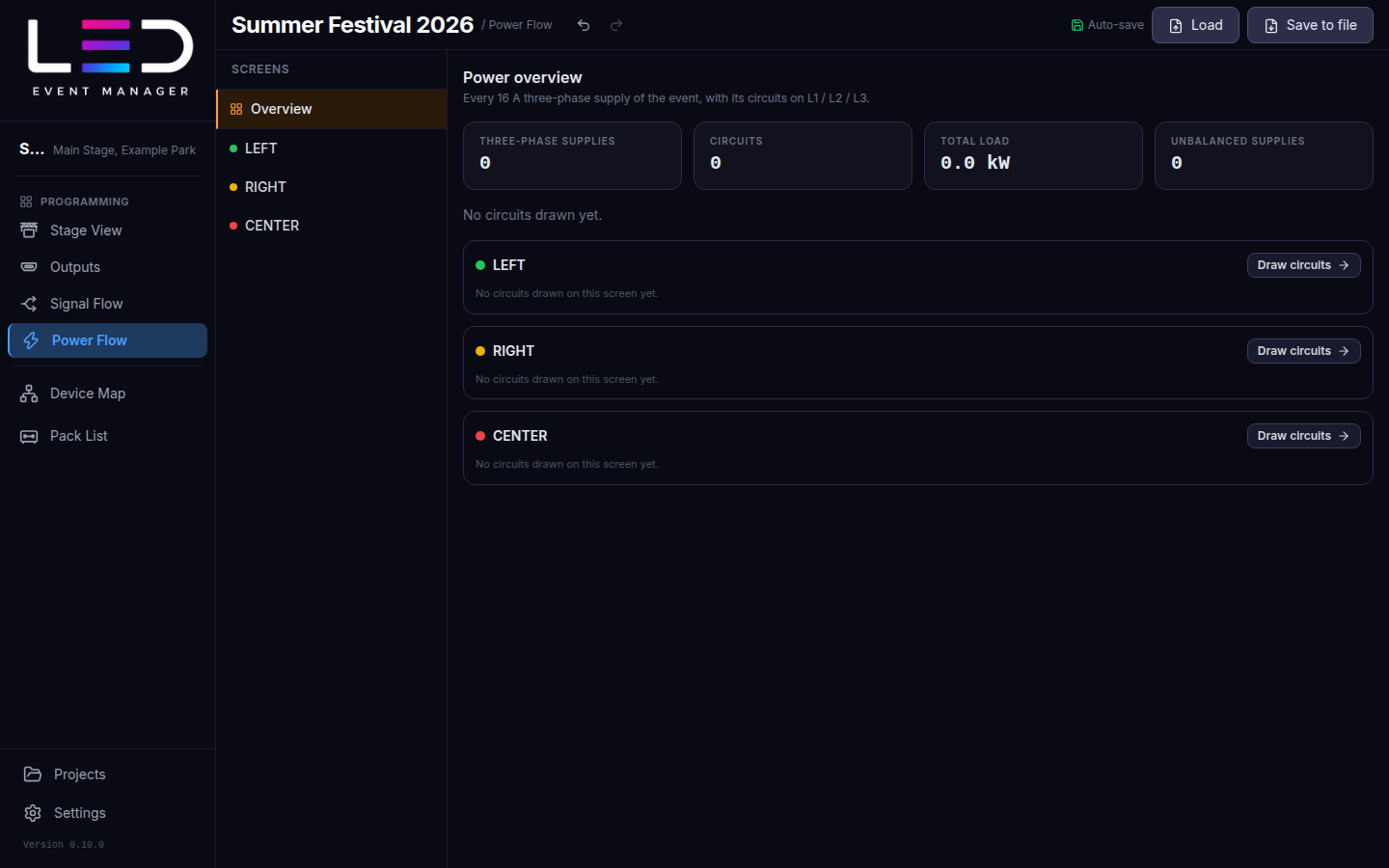
El módulo se abre en el Resumen eléctrico: cada acometida trifásica de 16 A del evento, con sus circuitos en L1 / L2 / L3, la carga total, la carga por fase y las acometidas desequilibradas o sobrecargadas.
Dibujar circuitos
- Elige una pantalla en el panel izquierdo (o Dibujar circuitos en el resumen).
- Pulsa Añadir circuito — Dibujando el Circuito 1.
- Pulsa o arrastra sobre los cabinets de ese circuito. El clic derecho deshace el último segmento. Los cabinets quitados quedan vacíos, como en la Vista de escenario: una línea no puede empezar ni terminar en ellos, y la carga del circuito cuenta solo los cabinets que hay.
Con un circuito seleccionado también puedes dibujar con las flechas: la primera coloca el inicio (el gabinete bajo el cursor o el de arriba a la izquierda), cada siguiente añade un segmento hasta el próximo gabinete y Shift+flecha llega al último gabinete en esa dirección. Los gabinetes eliminados se saltan. Retroceso deshace el último segmento e Intro termina la línea. Consulta Atajos de teclado.
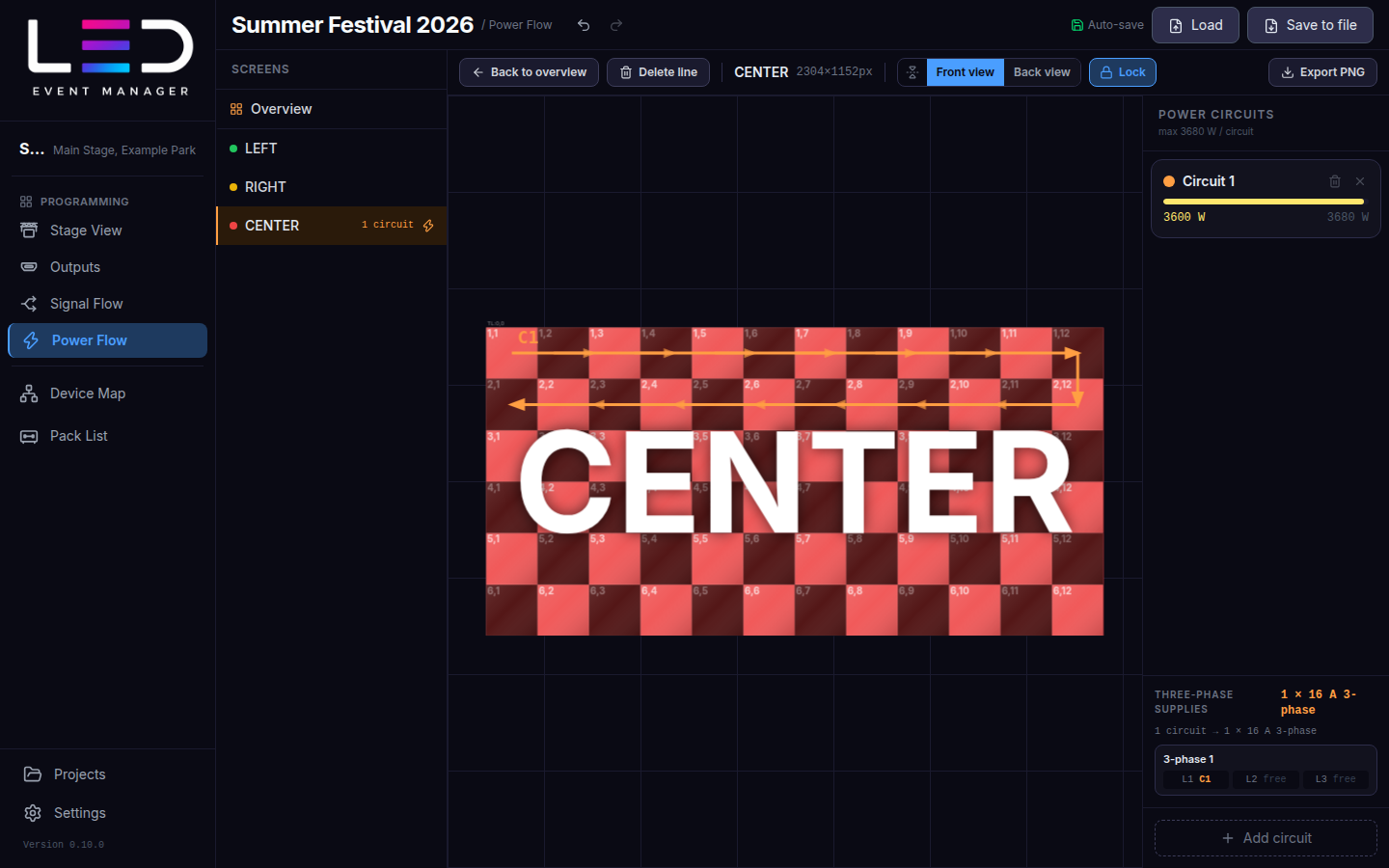
Circuitos eléctricos a la derecha muestra la carga de cada circuito frente al máximo por circuito (según el consumo del cabinet), y Acometidas trifásicas muestra qué fase usa cada circuito. Los circuitos de más de 16 A quedan marcados.
Bloqueo protege el dibujo de ediciones accidentales; Borrar línea elimina segmentos (Shift+clic elimina la línea entera del circuito). Volver al resumen vuelve al resumen.
Exportar
Exportar PNG guarda el dibujo de corriente de una pantalla o de todas las pantallas con circuitos. Consulta Exportar.