

Iniciar sesión
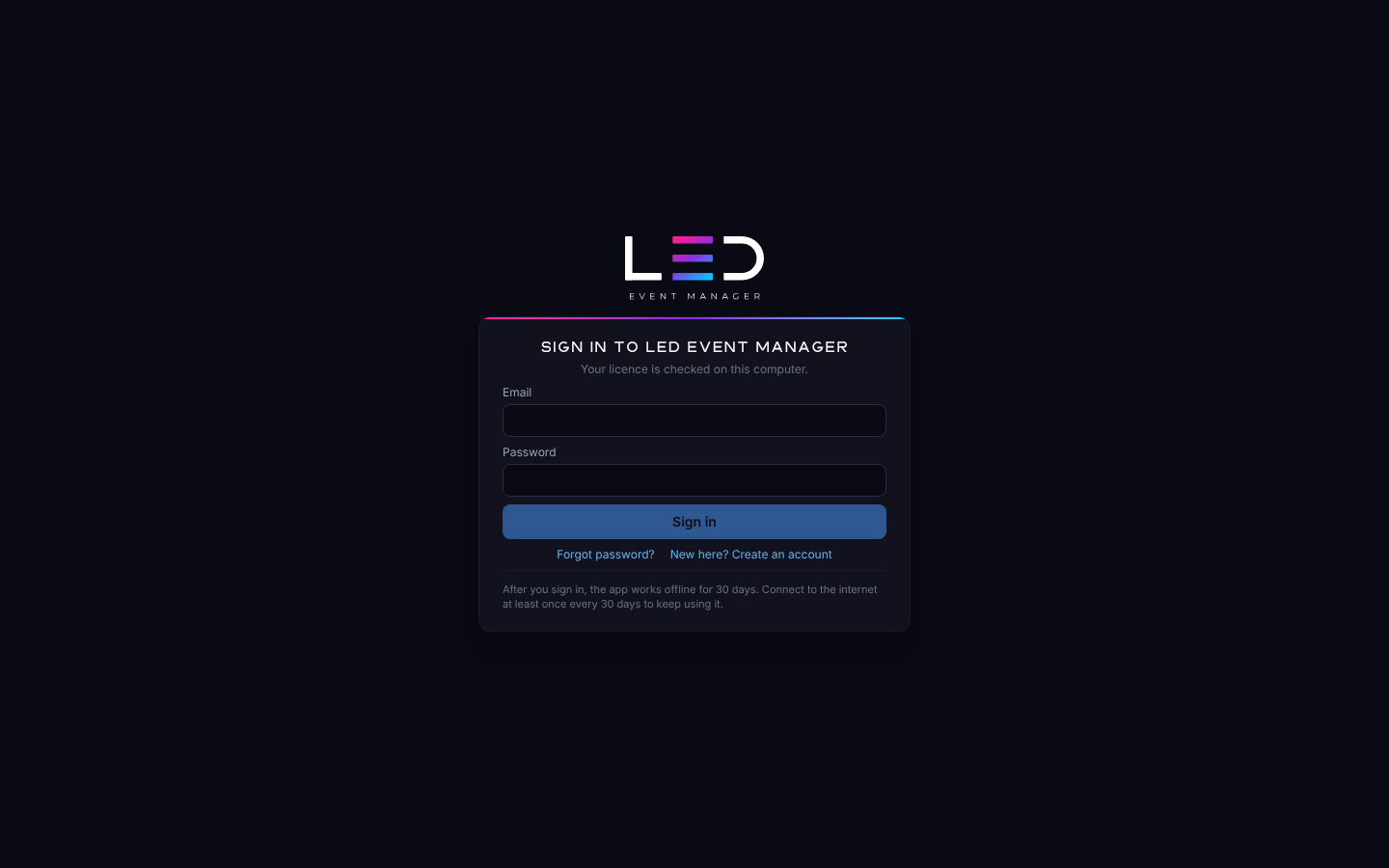
LED Event Manager solo se abre para una cuenta LED iniciada con una licencia válida. El primer inicio de sesión necesita conexión a internet; después la aplicación funciona sin conexión durante 30 días. Conéctate a internet al menos una vez cada 30 días para seguir usándola.
Crear una cuenta
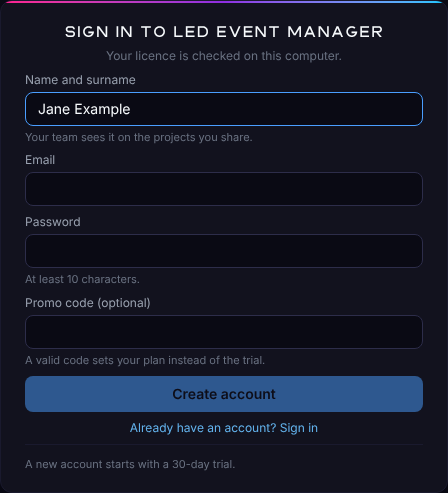
¿Nuevo en LED Event Manager? En la ventana de inicio de sesión, pulsa ¿Eres nuevo? Crea una cuenta, escribe tu correo electrónico y una contraseña de al menos 10 caracteres, y pulsa Crear cuenta. Una cuenta nueva empieza con una Prueba de 30 días — consulta Planes para ver qué incluye la Prueba y cómo continuar después.
Código promocional
¿Tienes un código promocional? Introdúcelo en Código promocional (opcional) antes de pulsar Crear cuenta. Un código válido arranca la cuenta con el plan del código — Prueba, Individual o Equipo — durante los días que el código concede, en lugar de la Prueba de 30 días. No importa si se escribe en mayúsculas o minúsculas. Deja el campo vacío si no tienes código.
Si el código se rechaza, no se crea ninguna cuenta y la ventana explica el motivo:
| Mensaje | Qué hacer |
|---|---|
| Código promocional desconocido | Revisa que el código no tenga erratas, o deja el campo vacío. |
| Este código promocional ha caducado | Deja el campo vacío para empezar con la Prueba, o pide un código nuevo. |
| Este código promocional ya no es válido | El código se retiró. Deja el campo vacío, o pide un código nuevo. |
| Este código promocional ya se ha agotado | El código llegó a su número de usos. Deja el campo vacío, o pide un código nuevo. |
El campo del código promocional solo aparece al crear una cuenta.
Iniciar sesión en tu cuenta
Escribe el correo electrónico y la contraseña de tu cuenta LED y pulsa Iniciar sesión. En un ordenador que ya ocupa uno de los puestos de tu licencia, la aplicación se abre enseguida. En un ordenador nuevo, sigue el paso Activar este ordenador.
Iniciar sesión con verificación en dos pasos
Si la verificación en dos pasos está activada para tu cuenta (se configura en Ajustes → Cuenta o en LED Portal), la ventana de inicio de sesión pide un código después de la contraseña:
- Abre tu aplicación de autenticación y escribe el código de 6 dígitos que muestra para LED Portal en Código. Los espacios no importan.
- Pulsa Verificar. La aplicación se abre, o sigue el paso Activar este ordenador en un ordenador nuevo.
¿Sin acceso a tu aplicación de autenticación? Introduce en su lugar uno de tus códigos de recuperación (XXXX-XXXX). Cada código de recuperación solo funciona una vez.
Cada código funciona una vez: si aparece Código incorrecto o caducado, espera al siguiente código de la aplicación e introduce ese. Tras cinco códigos erróneos en un minuto, la ventana pide esperar un momento. Cancelar vuelve al formulario de inicio de sesión; escribe tu contraseña otra vez para reintentarlo.
La verificación en dos pasos protege tu cuenta LED, no solo este ordenador: el mismo código se pide al iniciar sesión en LED Portal.
Activar este ordenador
Cada licencia tiene un número de puestos: los ordenadores que pueden usarla. La mayoría de las licencias tienen un puesto. La primera vez que inicias sesión en un ordenador que todavía no tiene un puesto:
- Nombre del ordenador viene relleno con el nombre de este ordenador. Cámbialo si quieres — así aparece este ordenador en tu lista de dispositivos (1 a 64 caracteres).
- Puestos de la licencia muestra cuántos puestos están en uso y qué ordenadores los ocupan, con su sistema y cuándo se les vio por última vez.
- Pulsa Activar este ordenador. La aplicación se abre.
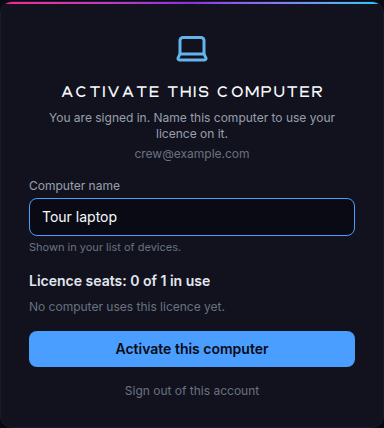
Cerrar sesión de esta cuenta abandona el paso sin ocupar un puesto.
Cuando todos los puestos están en uso
Si todos los puestos están ocupados, elige el ordenador que este sustituye (Sustituir «…») y pulsa Activar este ordenador. Confirma con Cerrar sesión y activar: el otro ordenador cierra su sesión y tiene que iniciarla de nuevo para poder usar la licencia. Cancelar no cambia nada.
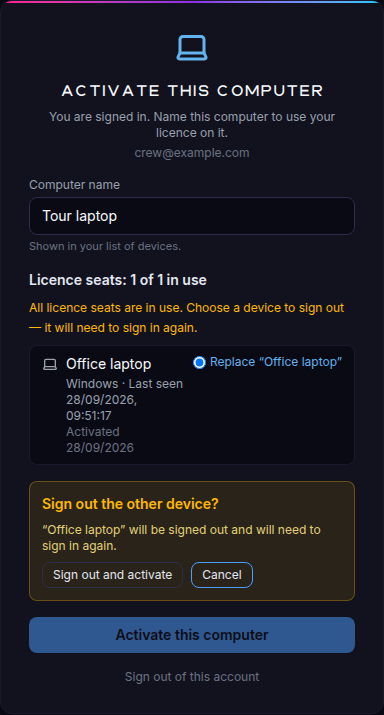
Si la lista de dispositivos no se puede cargar (por ejemplo, sin conexión a internet), el paso lo indica y ofrece Reintentar. Renombrar ordenadores y liberar puestos más tarde: Dispositivos y puestos.
Trabajar sin conexión
Una vez iniciada la sesión, la aplicación no necesita conexión a internet. La licencia de este ordenador es válida durante 30 días desde la última vez que se confirmó en línea; la aplicación la confirma por sí misma siempre que está en línea, y eso vuelve a arrancar los 30 días.
- Ajustes → Cuenta muestra el Acceso sin conexión: los días que quedan y la fecha de fin, la Última comprobación y la Conexión. Comprobar licencia ahora confirma la licencia en línea de inmediato.
- Cuando la ventana sin conexión está a punto de terminar, una barra en la aplicación dice Acceso sin conexión: quedan N días; conéctate a internet para ampliarlo.
- Cuando se ha agotado, la ventana de inicio de sesión muestra El acceso sin conexión ha terminado: conéctate a internet e inicia sesión para continuar. Tus proyectos se quedan en el ordenador.
Cerrar sesión
Ajustes → Cuenta → Cerrar sesión cierra la sesión de este ordenador y libera su puesto. Tus proyectos se quedan en el ordenador; inicia sesión de nuevo para seguir trabajando en ellos.
Mensajes de la ventana de inicio de sesión
| Mensaje | Qué significa | Qué hacer |
|---|---|---|
| Código incorrecto o caducado | El código de dos pasos se escribió mal, caducó o ya se usó. | Introduce el código actual de tu aplicación de autenticación, o un código de recuperación. |
| El acceso sin conexión ha terminado | La aplicación estuvo 30 días sin conexión. | Conéctate a internet e inicia sesión. |
| Licencia trasladada a otro ordenador | Tu licencia se usa ahora en otro ordenador (con nombre en el mensaje). | Inicia sesión de nuevo para usarla aquí — el otro ordenador cierra su sesión. |
| Sesión cerrada desde otro dispositivo | Otro ordenador tuyo cerró la sesión de este desde su lista de dispositivos. | Inicia sesión de nuevo. Consulta Dispositivos y puestos. |
| Tu plan ha terminado | La Prueba se agotó, o la suscripción no se renovó. | Renueva o cambia el plan en tu cuenta LED y pulsa Comprobar de nuevo. Consulta Planes. |
| Vuelve a iniciar sesión | No se pudo verificar la licencia de este ordenador. | Inicia sesión de nuevo. |
| Revisa la fecha y la hora | El reloj del ordenador está atrasado. | Corrige el reloj, o conéctate a internet e inicia sesión de nuevo. |
| Confirma tu licencia en línea | No se pudo verificar la hora de este ordenador. | Conéctate a internet — la licencia se confirma automáticamente — o inicia sesión de nuevo. |
Sin almacenamiento seguro de claves
Si el ordenador no tiene almacenamiento seguro de claves (por ejemplo, un escritorio Linux sin llavero), la ventana de inicio de sesión lo indica y te pide iniciar sesión en cada arranque.