

Proyectos
Cada evento es un proyecto. La página Proyectos lista los proyectos de este ordenador y es donde los creas, abres, duplicas y eliminas. Ábrela con Proyectos al final de la barra lateral, o con Ctrl/⌘ + O.
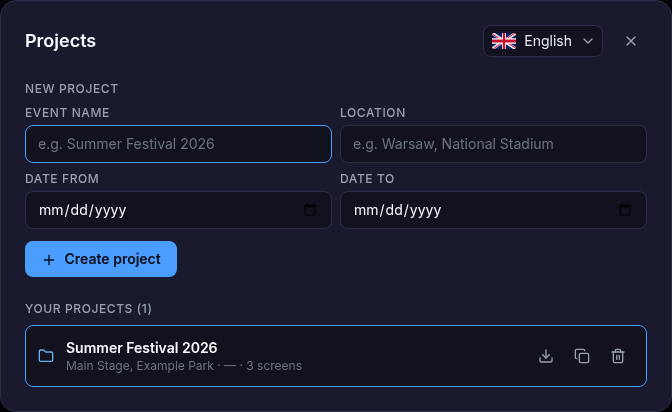
Crear un proyecto
Pulsa Nuevo proyecto (o Ctrl/⌘ + N), rellena el Nombre del evento (obligatorio), la Ubicación, la Fecha de inicio y la Fecha de fin, y pulsa Crear proyecto. El proyecto nuevo tiene una salida vacía (Salida 1) y se abre al momento. El nombre, las fechas y la ubicación se cambian más tarde en el Panel.
Abrir, recuperar, duplicar, eliminar
Bajo Tus proyectos, pulsa un proyecto para abrirlo. Cada fila muestra la ubicación, las fechas y el número de pantallas, y tiene estos botones a la derecha:
| Botón | Acción | Plan |
|---|---|---|
| ↩ Recuperar | Se muestra solo cuando el proyecto tiene cambios más nuevos que su punto de guardado: los convierte en el estado guardado y abre el proyecto — consulta Guardar tu trabajo | todos los planes |
| ⬇ Exportar archivo del proyecto | Guarda el proyecto como archivo — consulta Archivos de proyecto | Plan Equipo |
| ⧉ Duplicar | Hace una copia — «nombre (copia)» | todos los planes |
| 🗑 Eliminar | Elimina el proyecto después de una confirmación | todos los planes |
El selector de idioma en la parte superior de la página cambia el idioma de la aplicación — lo mismo que Ajustes → Idioma.
Archivos de proyecto Plan Equipo
Los proyectos se guardan en este ordenador mientras trabajas (consulta Guardar tu trabajo). Para llevar un proyecto a otro ordenador, enviárselo a un compañero o guardar una copia de archivo, usa los archivos de proyecto:
| Comando | Dónde | Atajo |
|---|---|---|
| Guardar en archivo | La barra de herramientas, o Exportar archivo del proyecto en la página Proyectos | Ctrl/⌘ + Shift + S |
| Cargar | La barra de herramientas, o Cargar desde archivo en la página Proyectos | Ctrl/⌘ + Shift + O |
- Un proyecto se guarda como
.json, o como.zipcuando lleva un plano CAD. - Cargar un archivo lo añade como proyecto nuevo; no se sobrescribe nada del ordenador.
- Un archivo guardado por una versión más nueva de la aplicación pide actualizarla primero.
Plan Equipo
Cargar y guardar archivos de proyecto forma parte del plan Equipo. En Individual y en la Prueba estos botones no se muestran, y los comandos del menú responden "La importación y la exportación de archivos de proyecto forman parte del plan Equipo." Consulta Planes.
Proyectos del equipo Plan Equipo
En el plan Equipo, la página Proyectos también lista los Proyectos del equipo: los proyectos compartidos con tu equipo, sincronizados automáticamente a través de tu cuenta LED. Pulsa uno para abrirlo. Consulta Sincronización en la nube y proyectos del equipo.