

Salidas
Las Salidas son los pixel maps de tus procesadores LED o servidores de medios. Cada pestaña es una salida con su propia resolución; las pantallas colocadas en ella son lo que esa salida alimenta.
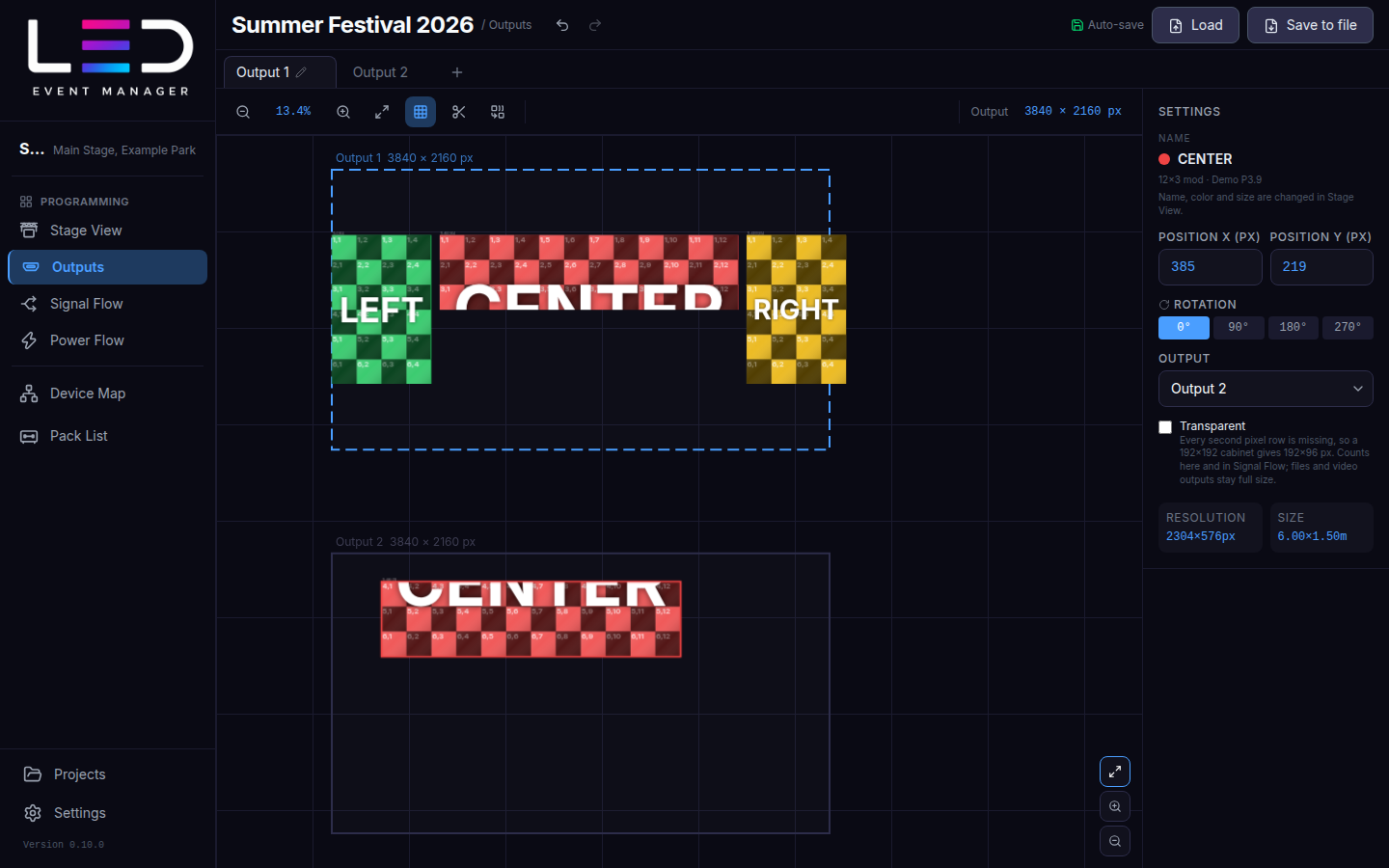
Colocar pantallas en una salida
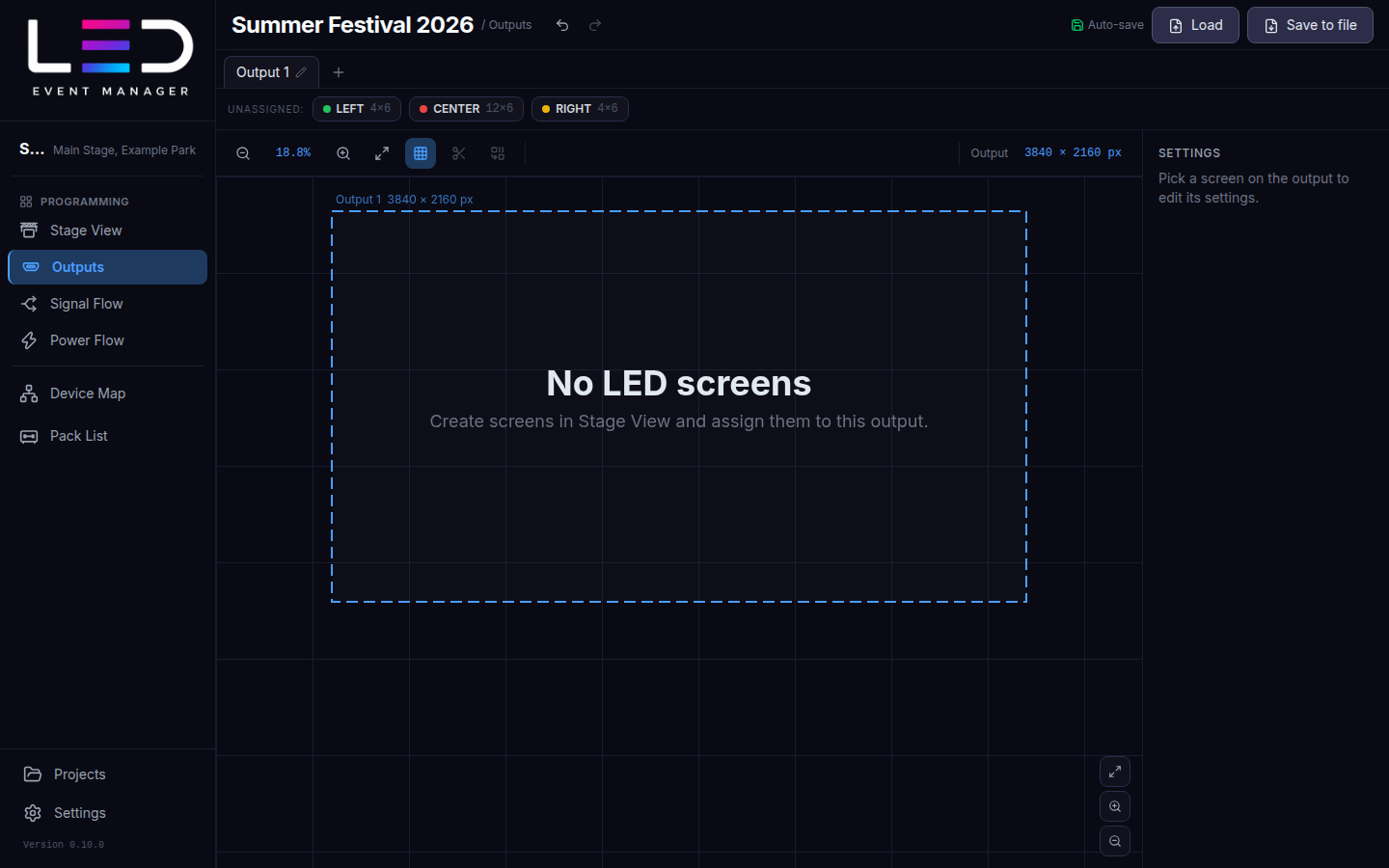
Una pantalla nueva de la Vista de escenario está sin asignar al principio. Abre la pestaña de la salida y pulsa la ficha de la pantalla en la barra Sin asignar para colocarla allí.
Arrastra las pantallas para posicionarlas en la salida, o escribe la Posición X / Y (px) en Ajustes a la derecha. La Rotación gira una pantalla 0 / 90 / 180 / 270°, y Salida la mueve a otra salida.
Para quitar una pantalla de la salida, elige Sin asignar en Salida o pulsa Quitar de la salida. Vuelve a la barra Sin asignar con su nombre, tamaño y posición en la Vista de escenario, y conserva sus líneas de Flujo de señal y Flujo de corriente. Cuando la última pieza de una pantalla cortada sale de las salidas, las piezas se vuelven a unir en la pantalla completa.
Añadir y editar salidas
- + junto a las pestañas añade una salida.
- El ✎ en una pestaña abre los Ajustes de la salida: nombre, ancho y alto en px, con preajustes (1920 × 1080, 3840 × 1080, 3840 × 2160, 7680 × 1080, 7680 × 2160).
Prueba
La Prueba permite hasta 2 salidas por proyecto.
Cortar y unir pantallas
Cuando una pantalla la alimentan dos salidas, córtala:
- Selecciona la pantalla y pulsa Modo corte (tijeras).
- Pasa el cursor sobre la pantalla — una línea muestra por dónde se cortará entre cabinets — y pulsa.
- Arrastra una pieza a la otra salida.
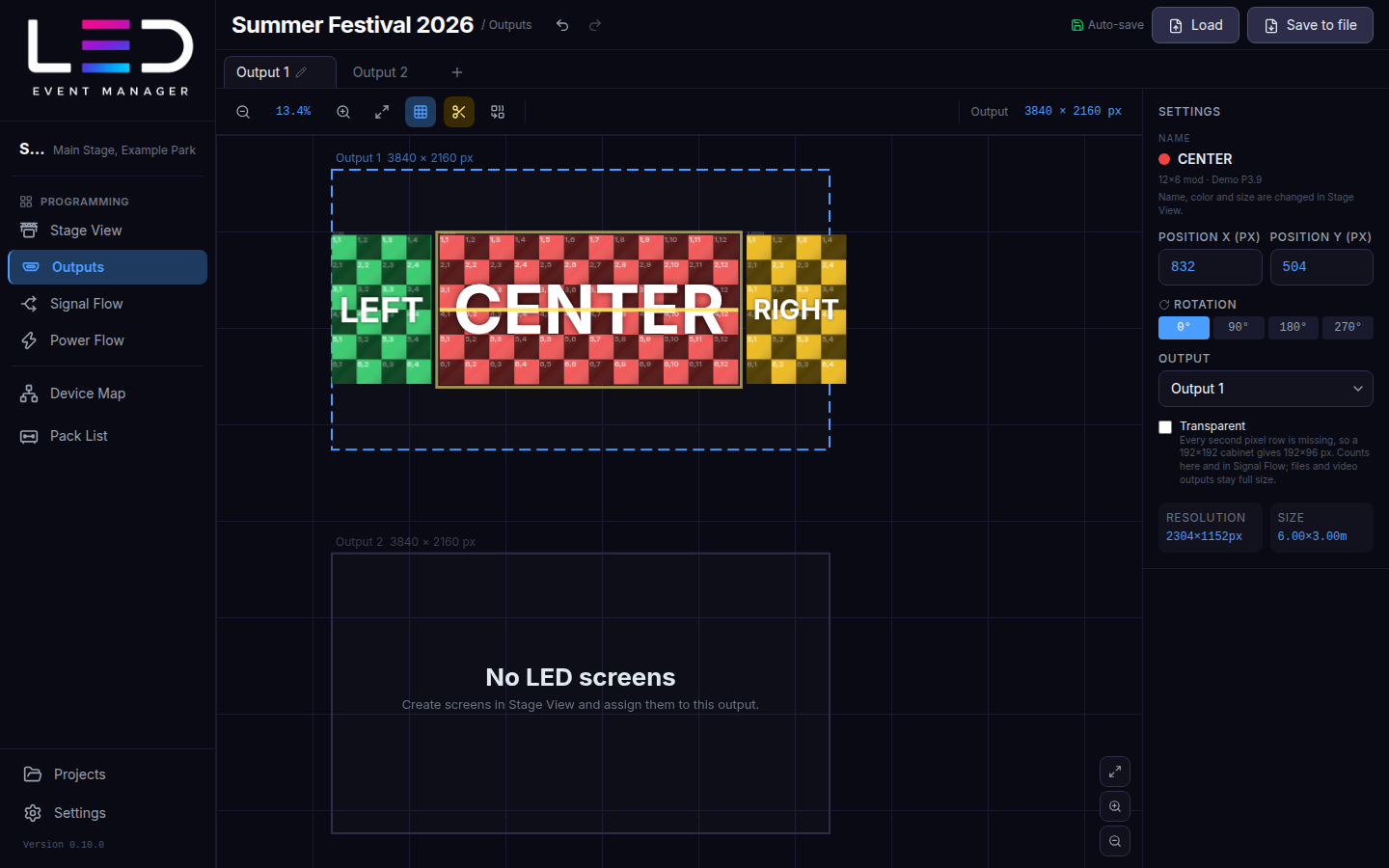
El Modo unir vuelve a juntar piezas de la misma pantalla. Cada pieza sigue formando parte de una sola pantalla física: la Vista de escenario, el Flujo de señal y el informe la siguen mostrando como un todo.
Pantallas transparentes
Marca Transparente para una pantalla LED transparente que solo tiene una fila de píxeles de cada dos (un cabinet de 128 × 128 da 128 × 64 px). La media altura se usa siempre que la pantalla se muestra tal como la saca el procesador: el pixel map en Salidas y su exportación PNG/SVG, el Flujo de señal y su PNG, y el rectángulo de salida de Resolume. La Vista de escenario y sus pixel maps por pantalla (también de las pantallas fusionadas), el Flujo de corriente y las salidas de vídeo (NDI, la ventana del monitor) mantienen el tamaño completo: el contenido se hace como si estuvieran todas las filas de píxeles.
Herramientas
Mostrar numeración de cabinets, el zoom y Ajustar vista están en la barra de herramientas sobre el lienzo. Los pixel maps se exportan desde el diálogo de Exportar.