

Ausgänge
Die Ausgänge sind die Pixel-Maps Ihrer LED-Prozessoren oder Medienserver. Jeder Reiter ist ein Ausgang mit eigener Auflösung; die Screens, die auf ihm liegen, werden von diesem Ausgang gespeist.
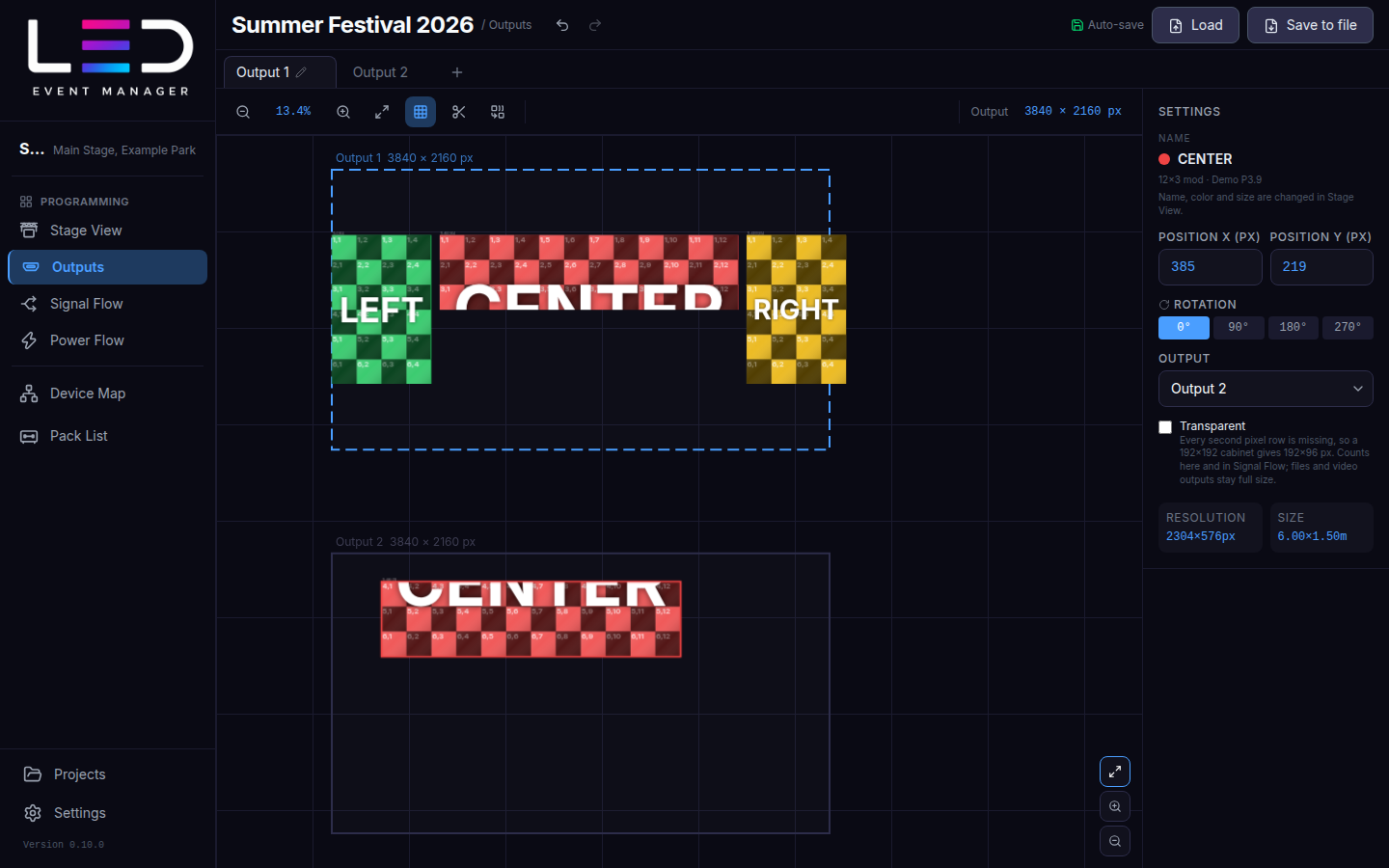
Screens auf einen Ausgang legen
Ein neuer Screen aus der Bühnenansicht ist zuerst nicht zugewiesen. Öffnen Sie den Ausgangs-Reiter und klicken Sie den Chip des Screens in der Leiste Nicht zugewiesen: an, um ihn dort zu platzieren.
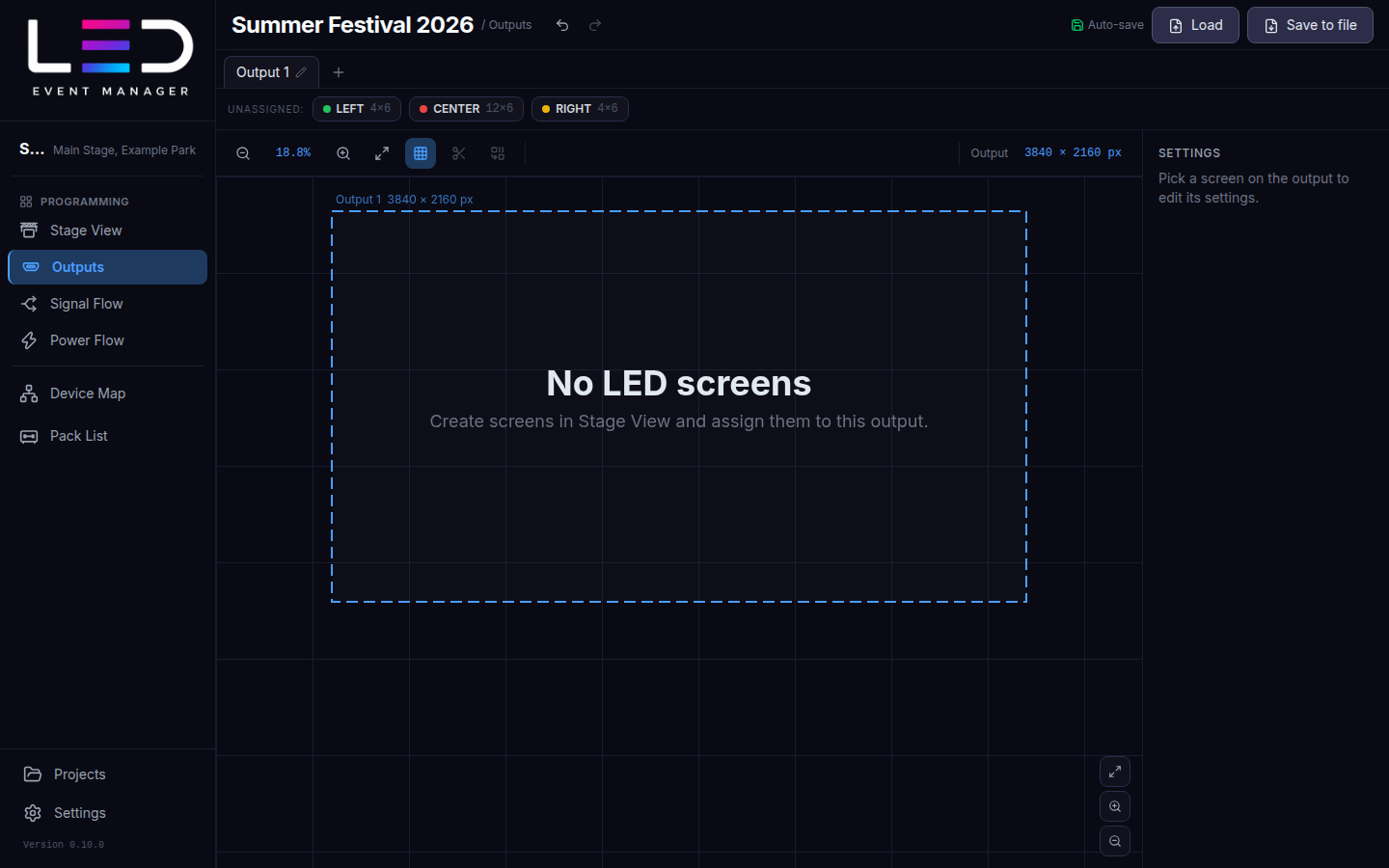
Ziehen Sie Screens, um sie auf dem Ausgang zu positionieren, oder geben Sie X-Position (px) / Y-Position (px) in den Einstellungen rechts ein. Rotation dreht einen Screen um 0 / 90 / 180 / 270°, und Ausgang verschiebt ihn auf einen anderen Ausgang.
Um einen Screen vom Ausgang zu nehmen, wählen Sie Nicht zugewiesen unter Ausgang oder klicken Sie Vom Ausgang entfernen. Er kehrt mit Name, Größe und Position in der Bühnenansicht in die Leiste Nicht zugewiesen: zurück und behält seine Linien im Signalfluss und Stromfluss. Verlässt das letzte Stück eines geschnittenen Screens die Ausgänge, werden die Stücke wieder zum ganzen Screen zusammengefügt.
Ausgänge hinzufügen und bearbeiten
- + neben den Reitern fügt einen Ausgang hinzu.
- Das ✎ auf einem Reiter öffnet die Ausgangseinstellungen: Name, Breite und Höhe in px, mit Voreinstellungen (1920 × 1080, 3840 × 1080, 3840 × 2160, 7680 × 1080, 7680 × 2160).
Testphase
Die Testphase erlaubt bis zu 2 Ausgänge pro Projekt.
Screens zuschneiden und zusammenführen
Wird ein Screen von zwei Ausgängen gespeist, schneiden Sie ihn zu:
- Wählen Sie den Screen aus und klicken Sie auf Zuschneidemodus (Schere).
- Fahren Sie über den Screen — eine Linie zeigt, wo zwischen den Cabinets geschnitten wird — und klicken Sie.
- Ziehen Sie ein Teil auf den anderen Ausgang.
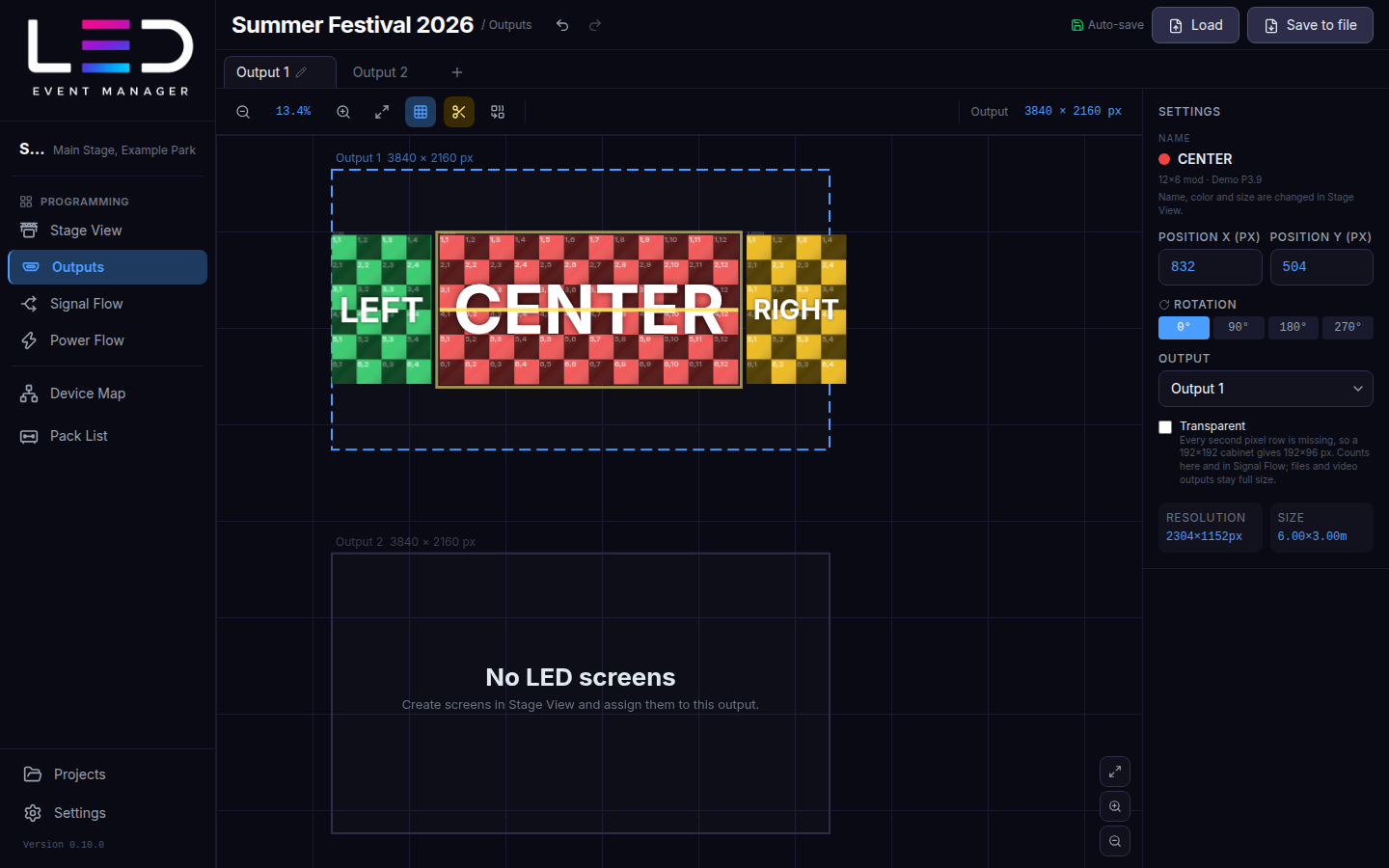
Der Zusammenführungsmodus fügt Teile desselben Screens wieder zusammen. Jedes Teil bleibt Teil eines physischen Screens: Bühnenansicht, Signalfluss und der Bericht zeigen ihn weiterhin als Ganzes.
Durchsichtige Screens
Haken Sie Durchsichtig an für einen durchsichtigen LED-Screen, der nur jede zweite Pixelreihe hat (ein 128 × 128 Cabinet ergibt 128 × 64 px). Die halbe Höhe gilt überall dort, wo der Screen so gezeigt wird, wie der Prozessor ihn ausgibt: die Pixel-Map in den Ausgängen und ihr PNG-/SVG-Export, der Signalfluss und sein PNG sowie das Resolume-Ausgangsrechteck. Bühnenansicht und Stromfluss behalten die volle Größe, ebenso die Videoausgänge (NDI, das Monitorfenster).
Werkzeuge
Cabinet-Nummerierung anzeigen, Zoom und Ansicht einpassen stehen in der Werkzeugleiste über der Zeichenfläche. Pixel-Maps werden aus dem Export-Dialog exportiert.