

Projekte
Jedes Event ist ein Projekt. Die Seite Projekte listet die Projekte auf diesem Computer auf; hier erstellen, öffnen, duplizieren und löschen Sie sie. Öffnen Sie die Seite mit Projekte unten in der Seitenleiste oder mit Strg/⌘ + O.
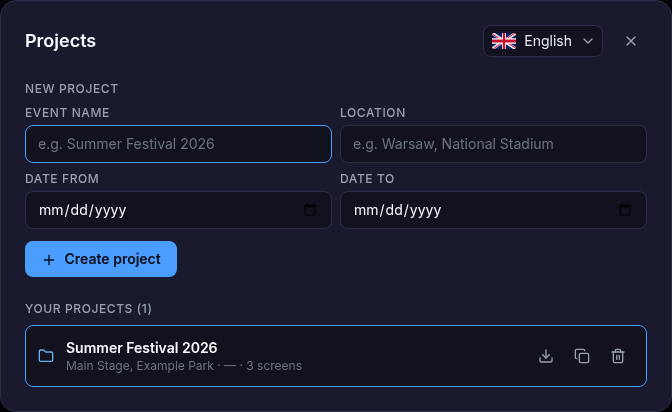
Projekt erstellen
Klicken Sie auf Neues Projekt (oder drücken Sie Strg/⌘ + N), füllen Sie den Namen der Veranstaltung (Pflichtfeld), Ort, Datum von und Datum bis aus und klicken Sie auf Projekt erstellen. Das neue Projekt hat einen leeren Ausgang (Ausgang 1) und öffnet sich sofort. Name, Daten und Ort lassen sich später im Dashboard ändern.
Öffnen, Wiederherstellen, Duplizieren, Löschen
Unter Ihre Projekte klicken Sie ein Projekt an, um es zu öffnen. Jede Zeile zeigt Ort, Daten und die Anzahl der Screens und hat rechts diese Schaltflächen:
| Schaltfläche | Aktion | Plan |
|---|---|---|
| ↩ Wiederherstellen | Erscheint nur, wenn das Projekt Änderungen hat, die neuer als sein Speicherpunkt sind: macht sie zum gespeicherten Stand und öffnet das Projekt — siehe Arbeit speichern | alle Pläne |
| ⬇ Projektdatei exportieren | Speichert das Projekt als Datei — siehe Projektdateien | Team-Plan |
| ⧉ Duplizieren | Macht eine Kopie — „Name (Kopie)“ | alle Pläne |
| 🗑 Löschen | Löscht das Projekt nach einer Bestätigung | alle Pläne |
Der Sprach-Wähler oben auf der Seite ändert die Sprache der App — dasselbe wie Einstellungen → Sprache.
Projektdateien Team-Plan
Projekte werden während der Arbeit auf diesem Computer gespeichert (siehe Arbeit speichern). Um ein Projekt auf einen anderen Computer zu bringen, an eine Kollegin oder einen Kollegen zu schicken oder eine Archivkopie zu behalten, verwenden Sie Projektdateien:
| Befehl | Wo | Kürzel |
|---|---|---|
| In Datei speichern | Werkzeugleiste, oder Projektdatei exportieren auf der Seite Projekte | Strg/⌘ + Umschalt + S |
| Laden | Werkzeugleiste, oder Aus Datei laden auf der Seite Projekte | Strg/⌘ + Umschalt + O |
- Ein Projekt wird als
.jsongespeichert, oder als.zip, wenn es eine CAD-Zeichnung trägt. - Das Laden einer Datei fügt sie als neues Projekt hinzu; nichts auf dem Computer wird überschrieben.
- Eine Datei, die eine neuere Version der App gespeichert hat, bittet zuerst, die App zu aktualisieren.
Team-Plan
Das Laden und Speichern von Projektdateien gehört zum Plan Team. Auf Individual und in der Testphase erscheinen diese Schaltflächen nicht, und die Menübefehle antworten: „Import und Export von Projektdateien gehören zum Plan Team.“ Siehe Pläne.
Teamprojekte Team-Plan
Auf dem Team-Plan listet die Seite Projekte auch Teamprojekte auf: die mit Ihrem Team geteilten Projekte, automatisch über Ihr LED-Konto synchronisiert. Klicken Sie eines an, um es zu öffnen. Siehe Cloud-Synchronisierung und Teamprojekte.