

Dashboard & Bericht
Klicken Sie oben in der Seitenleiste auf den Projektnamen, um das Dashboard zu öffnen — die Zusammenfassung des Events und der Ort, an dem der technische Bericht exportiert wird.
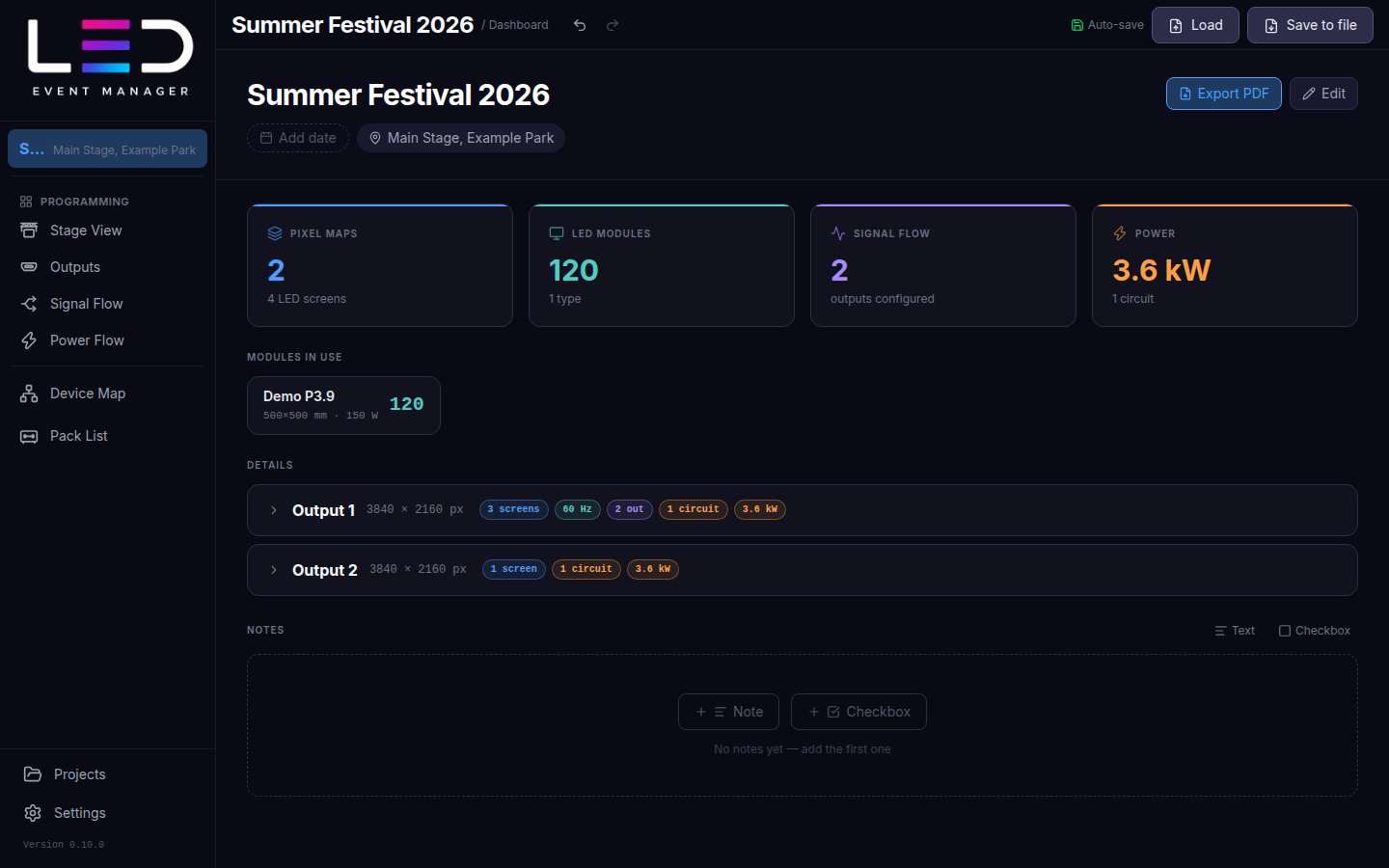
- Kopfzeile — Projektname, Daten und Ort. Bearbeiten ändert sie.
- Pixel-Maps, LED-Module, Signalfluss, Stromversorgung — die wichtigsten Zahlen des Events.
- Verwendete Module — jeder Cabinet-Typ und wie viele davon verwendet werden.
- Einzelheiten — eine Zeile pro Ausgang mit seinen Screens, Bildwiederholrate, Ports, Stromkreisen und Strom; aufklappen, um das Layout zu sehen. Ein verbundener Screen zählt dort als ein Screen, mit seiner Gesamtauflösung wie unter Ausgänge. In Stücke geschnitten, zählt er einmal auf jedem Ausgang, der ein Stück davon hat.
- Notizen — Textnotizen und Kontrollkästchen (eine To-do-Liste für das Event); ziehen, um sie umzuordnen.
Technischer Bericht (PDF)
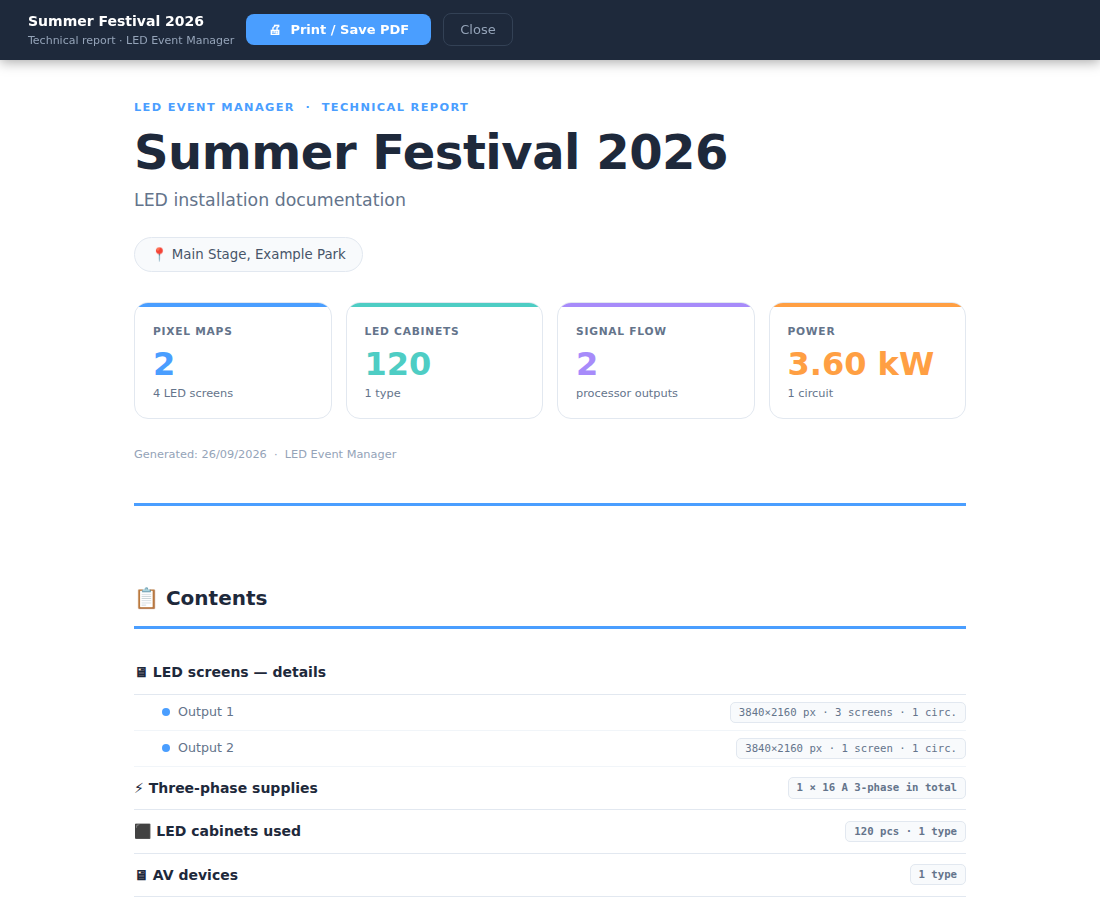
PDF exportieren (oder Strg/⌘ + P) erstellt den technischen Bericht: Inhalt, LED-Screens im Detail mit Pixel-Map, Signal- und Strom-Zeichnungen pro Ausgang, Drehstromzuführungen, verwendete LED-Cabinets, AV-Geräte, die Packliste, Geräteverbindungen und Notizen.
PDF exportieren fragt, wohin die Datei soll, und schreibt den Bericht als A4-PDF; der gewählte Ordner wird für den nächsten Export gemerkt.
Testphase
Der Export, einschließlich des PDF-Berichts, ist in der Testphase nicht verfügbar.