

Anmelden
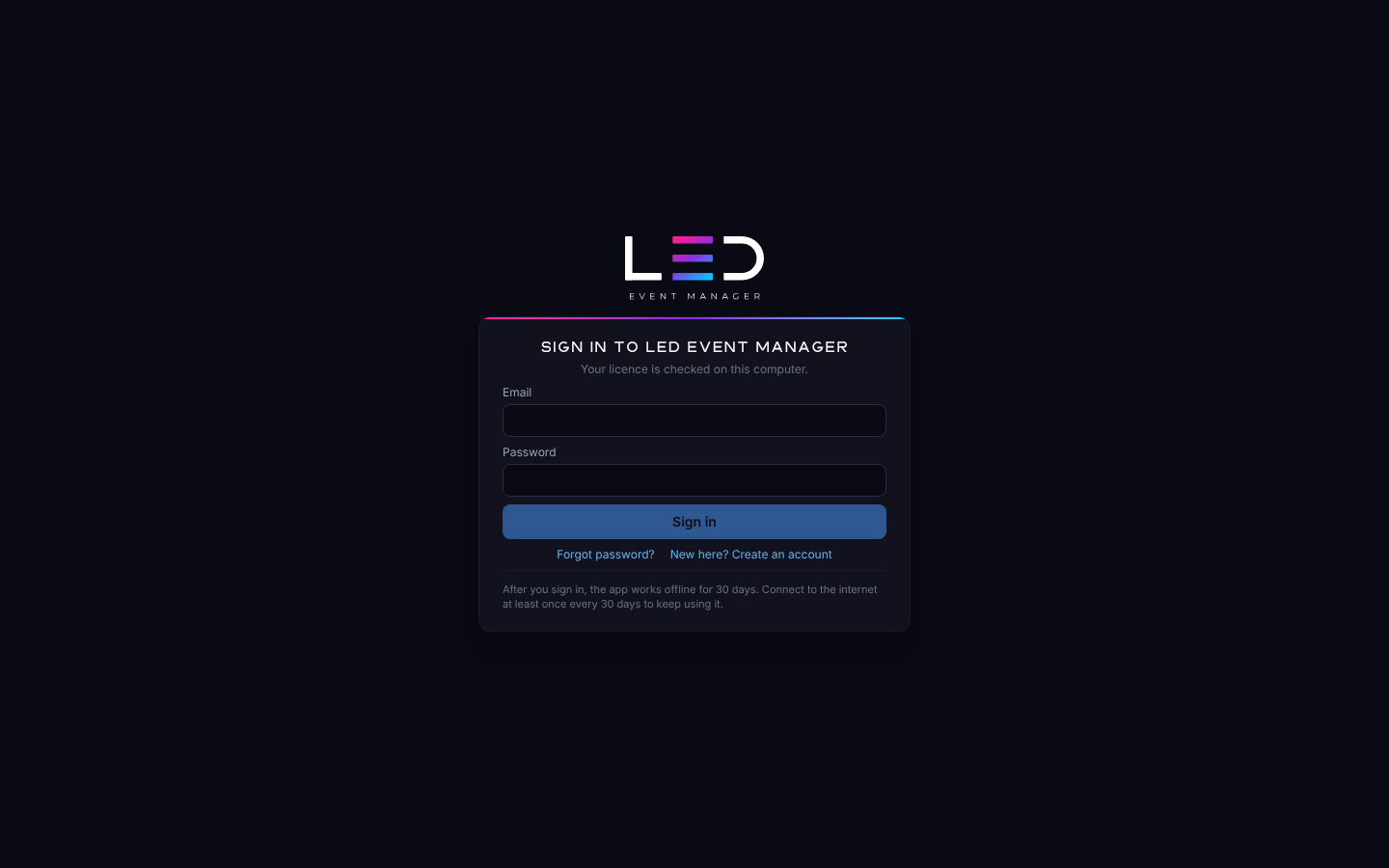
LED Event Manager öffnet sich nur für ein angemeldetes LED-Konto mit einer gültigen Lizenz. Die erste Anmeldung braucht eine Internetverbindung; danach arbeitet die App 30 Tage offline. Verbinden Sie sich mindestens alle 30 Tage einmal mit dem Internet, um sie weiter zu nutzen.
Konto erstellen
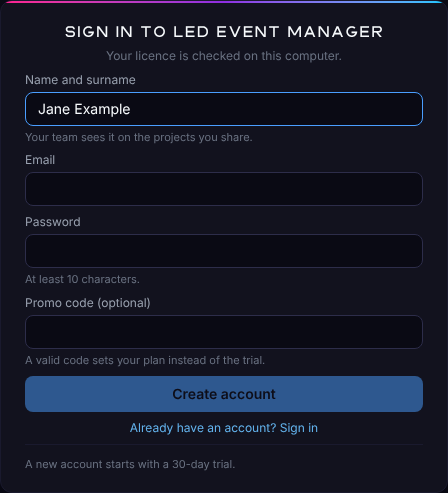
Neu bei LED Event Manager? Klicken Sie im Anmeldefenster auf Neu hier? Konto erstellen, geben Sie Ihre E-Mail-Adresse und ein Passwort mit mindestens 10 Zeichen ein und klicken Sie auf Konto erstellen. Ein neues Konto beginnt mit einer 30-tägigen Testphase — was die Testphase enthält und wie es danach weitergeht, lesen Sie unter Pläne.
Promo-Code
Haben Sie einen Promo-Code? Tragen Sie ihn unter Promo-Code (optional) ein, bevor Sie auf Konto erstellen klicken. Ein gültiger Code startet das Konto auf dem Plan des Codes — Testphase, Individual oder Team — für die Anzahl der Tage, die der Code gewährt, statt der 30-tägigen Testphase. Groß- und Kleinschreibung spielen keine Rolle. Lassen Sie das Feld leer, wenn Sie keinen Code haben.
Wird der Code abgelehnt, entsteht kein Konto, und das Fenster nennt den Grund:
| Meldung | Was Sie tun |
|---|---|
| Unbekannter Promo-Code | Prüfen Sie den Code auf Tippfehler oder lassen Sie das Feld leer. |
| Dieser Promo-Code ist abgelaufen | Lassen Sie das Feld leer, um mit der Testphase zu starten, oder fragen Sie nach einem neuen Code. |
| Dieser Promo-Code ist nicht mehr gültig | Der Code wurde zurückgezogen. Lassen Sie das Feld leer oder fragen Sie nach einem neuen Code. |
| Dieser Promo-Code wurde bereits vollständig verwendet | Der Code hat seine Anzahl der Verwendungen erreicht. Lassen Sie das Feld leer oder fragen Sie nach einem neuen Code. |
Das Promo-Code-Feld erscheint nur beim Erstellen eines Kontos.
Am Konto anmelden
Geben Sie die E-Mail-Adresse und das Passwort Ihres LED-Kontos ein und klicken Sie auf Anmelden. Auf einem Computer, der bereits einen Ihrer Lizenzsitze hält, öffnet sich die App sofort. Auf einem neuen Computer folgt der Schritt Diesen Computer aktivieren.
Anmeldung mit Zwei-Faktor-Authentifizierung
Ist die Zwei-Faktor-Authentifizierung für Ihr Konto eingeschaltet (eingerichtet in Einstellungen → Konto oder im LED Portal), fragt das Anmeldefenster nach dem Passwort einen Code ab:
- Öffnen Sie Ihre Authenticator-App und geben Sie den 6-stelligen Code ein, den sie für LED Portal zeigt, unter Code. Leerzeichen spielen keine Rolle.
- Klicken Sie auf Prüfen. Die App öffnet sich, oder auf einem neuen Computer folgt der Schritt Diesen Computer aktivieren.
Kein Zugriff auf Ihre Authenticator-App? Geben Sie stattdessen einen Ihrer Wiederherstellungscodes ein (XXXX-XXXX). Jeder Wiederherstellungscode funktioniert nur einmal.
Jeder Code funktioniert einmal: Zeigt sich Falscher oder abgelaufener Code, warten Sie auf den nächsten Code in der App und geben Sie diesen ein. Nach fünf falschen Codes pro Minute bittet das Fenster, einen Moment zu warten. Abbrechen geht zum Anmeldeformular zurück; geben Sie Ihr Passwort erneut ein, um es noch einmal zu versuchen.
Die Zwei-Faktor-Authentifizierung schützt Ihr LED-Konto, nicht nur diesen Computer: Derselbe Code wird auch bei der Anmeldung im LED Portal verlangt.
Diesen Computer aktivieren
Jede Lizenz hat eine Anzahl von Lizenzsitzen: die Computer, die sie gleichzeitig verwenden dürfen. Die meisten Lizenzen haben einen Sitz. Wenn Sie sich zum ersten Mal auf einem Computer anmelden, der noch keinen Sitz hält:
- Computername ist mit dem Namen dieses Computers gefüllt. Ändern Sie ihn nach Bedarf — so erscheint der Computer in Ihrer Geräteliste (1 bis 64 Zeichen).
- Lizenzsitze zeigt, wie viele Sitze in Gebrauch sind und welche Computer sie halten, mit ihrem System und wann sie zuletzt gesehen wurden.
- Klicken Sie auf Diesen Computer aktivieren. Die App öffnet sich.
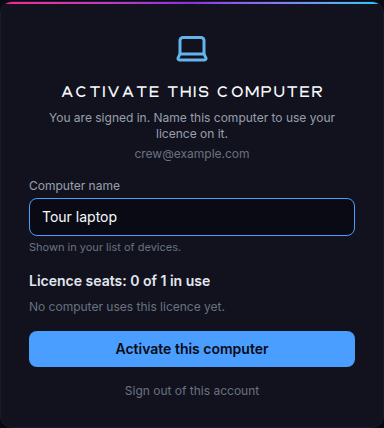
Mit Von diesem Konto abmelden verlassen Sie den Schritt, ohne einen Sitz zu nehmen.
Wenn jeder Sitz in Gebrauch ist
Sind alle Sitze belegt, wählen Sie den Computer, den dieser ersetzt („…“ ersetzen), und klicken Sie auf Diesen Computer aktivieren. Bestätigen Sie mit Abmelden und aktivieren: Der andere Computer wird abgemeldet und muss sich erneut anmelden, bevor er die Lizenz wieder nutzen kann. Abbrechen ändert nichts.
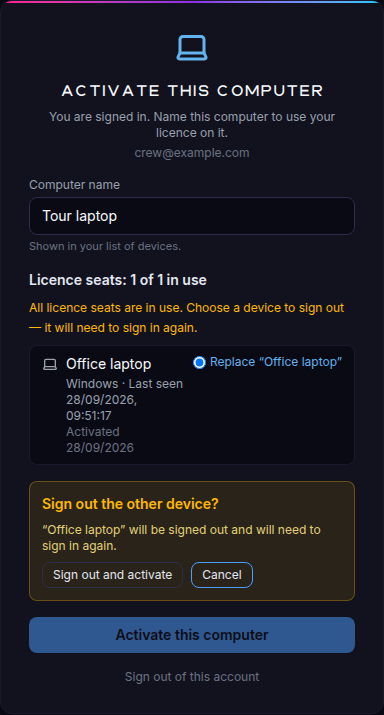
Lässt sich die Geräteliste nicht laden (zum Beispiel ohne Internetverbindung), sagt der Schritt das und bietet Erneut versuchen an. Computer umbenennen und Sitze später freigeben: Geräte und Lizenzsitze.
Offline arbeiten
Nach der Anmeldung braucht die App keine Internetverbindung. Die Lizenz auf diesem Computer gilt 30 Tage ab der letzten Online-Prüfung; die App prüft sie selbst, sobald sie online ist, und startet die 30 Tage neu.
- Einstellungen → Konto zeigt Offline-Zugriff: die verbleibenden Tage und das Enddatum, die Letzte Prüfung und die Verbindung. Lizenz jetzt prüfen bestätigt die Lizenz sofort online.
- Läuft das Offline-Zeitfenster bald ab, meldet ein Balken in der App Offline-Zugriff: noch N Tage — verbinden Sie sich mit dem Internet, um ihn zu verlängern.
- Ist es abgelaufen, zeigt das Anmeldefenster Der Offline-Zugriff ist beendet: Verbinden Sie sich mit dem Internet und melden Sie sich an, um fortzufahren. Ihre Projekte bleiben auf dem Computer.
Abmelden
Einstellungen → Konto → Abmelden meldet diesen Computer ab und gibt seinen Sitz frei. Ihre Projekte bleiben auf dem Computer; melden Sie sich erneut an, um weiter an ihnen zu arbeiten.
Meldungen im Anmeldefenster
| Meldung | Bedeutung | Was Sie tun |
|---|---|---|
| Falscher oder abgelaufener Code | Der Zwei-Faktor-Code war falsch getippt, abgelaufen oder bereits verwendet. | Geben Sie den aktuellen Code aus Ihrer Authenticator-App oder einen Wiederherstellungscode ein. |
| Der Offline-Zugriff ist beendet | Die App war 30 Tage offline. | Verbinden Sie sich mit dem Internet und melden Sie sich an. |
| Lizenz auf anderen Computer übertragen | Ihre Lizenz wird jetzt auf einem anderen Computer verwendet (im Text genannt). | Melden Sie sich erneut an, um sie hier zu nutzen — der andere Computer wird abgemeldet. |
| Von anderem Gerät abgemeldet | Ein anderer Computer von Ihnen hat diesen aus seiner Geräteliste abgemeldet. | Melden Sie sich erneut an. Siehe Geräte und Lizenzsitze. |
| Ihr Plan ist beendet | Die Testphase ist abgelaufen oder das Abo wurde nicht verlängert. | Verlängern oder ändern Sie den Plan in Ihrem LED-Konto und klicken Sie dann auf Erneut prüfen. Siehe Pläne. |
| Erneut anmelden | Die Lizenz auf diesem Computer konnte nicht überprüft werden. | Melden Sie sich erneut an. |
| Datum und Uhrzeit prüfen | Die Computeruhr wurde zurückgesetzt. | Korrigieren Sie die Uhr, oder verbinden Sie sich mit dem Internet und melden Sie sich erneut an. |
| Lizenz online bestätigen | Die Uhrzeit auf diesem Computer konnte nicht überprüft werden. | Verbinden Sie sich mit dem Internet — die Lizenz wird automatisch bestätigt — oder melden Sie sich erneut an. |
Kein sicherer Schlüsselspeicher
Hat der Computer keinen sicheren Schlüsselspeicher (zum Beispiel ein Linux-Desktop ohne Schlüsselbund), sagt das Anmeldefenster das und fordert Sie bei jedem Start zur Anmeldung auf.