

Pläne: Testphase, Individual, Team
Jedes neue Konto beginnt mit einer 30-tägigen Testphase, außer es wurde mit einem Promo-Code erstellt, der einen anderen Plan gewährt. Der Plan — Testphase, Individual oder Team — kommt aus der Lizenz Ihres LED-Kontos: Er wird in Ihrem LED-Konto gewählt und geändert, nicht in der App.
| Testphase | Individual | Team | |
|---|---|---|---|
| Dauer | 30 Tage | ohne Ende | ohne Ende |
| Screens pro Projekt | bis zu 3 | unbegrenzt | unbegrenzt |
| Ausgänge pro Projekt | bis zu 2 | unbegrenzt | unbegrenzt |
| Alle Design-Module (Bühnenansicht … Dashboard) | ✓ | ✓ | ✓ |
| Packliste bearbeiten | gesperrt | ✓ | ✓ |
| Export (PDF-Bericht, PNG, SVG, Resolume-XML) | — | ✓ | ✓ |
| Your own project logo on the screens | — (LED Event Manager logo) | ✓ | ✓ |
Projektdateien: .json-/.zip-Projektdateien laden und speichern | — | — | ✓ |
| Teamprojekte: mit Ihrem Team geteilte Projekte, über die Cloud synchronisiert | — | — | ✓ |
In diesem Handbuch ist alles, was den Team-Plan braucht, mit
Team-Plan markiert.Wo Sie Ihren Plan sehen
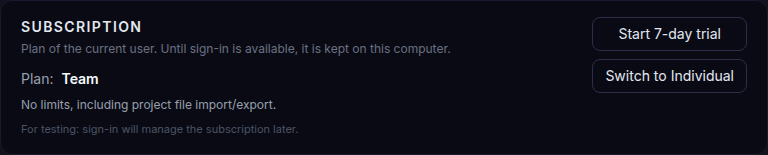
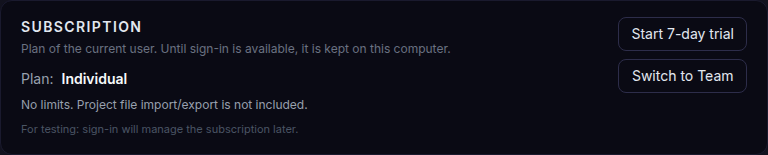
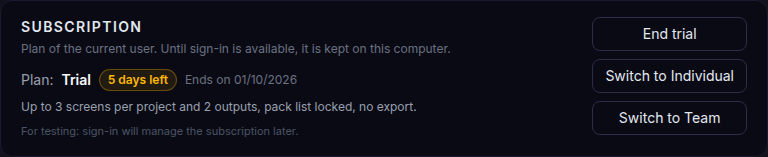
Einstellungen → Konto → Abonnement zeigt den aktuellen Plan, die verbleibenden Tage einer Testphase und was der Plan enthält. Er ist schreibgeschützt: Der Plan wird in Ihrem LED-Konto verwaltet. Einstellungen → Konto zeigt den Plan ebenfalls, neben den Kontodaten.
Den Plan ändern
Verlängern, erweitern oder ändern Sie den Plan in Ihrem LED-Konto. Die App nimmt die neue Lizenz auf, wenn sie die Lizenz das nächste Mal online bestätigt — klicken Sie auf Lizenz jetzt prüfen in Einstellungen → Konto, um es sofort zu tun.
Was zwischen Individual und Team anders ist
Auf Individual erscheinen die Projektdateien-Befehle überhaupt nicht: Die Werkzeugleiste hat keine Schaltflächen Laden/In Datei speichern, und die Seite Projekte hat keine Schaltflächen Aus Datei laden/Projektdatei exportieren. Die Menübefehle und Tastenkürzel antworten: „Import und Export von Projektdateien gehören zum Plan Team.“


Team fügt auch Teamprojekte hinzu — siehe Cloud-Synchronisierung und Teamprojekte.
Grenzen der Testphase
In der Testphase bleibt jede Schaltfläche sichtbar. Erreichen Sie eine Grenze, zeigt die App eine kurze Meldung statt der Aktion, zum Beispiel „Die Testphase erlaubt bis zu 3 Screens pro Projekt.“ oder „Der Export ist in der Testphase nicht verfügbar.“. Eine Projektdatei mit mehr als 3 Screens oder 2 Ausgängen lässt sich in der Testphase nicht öffnen.
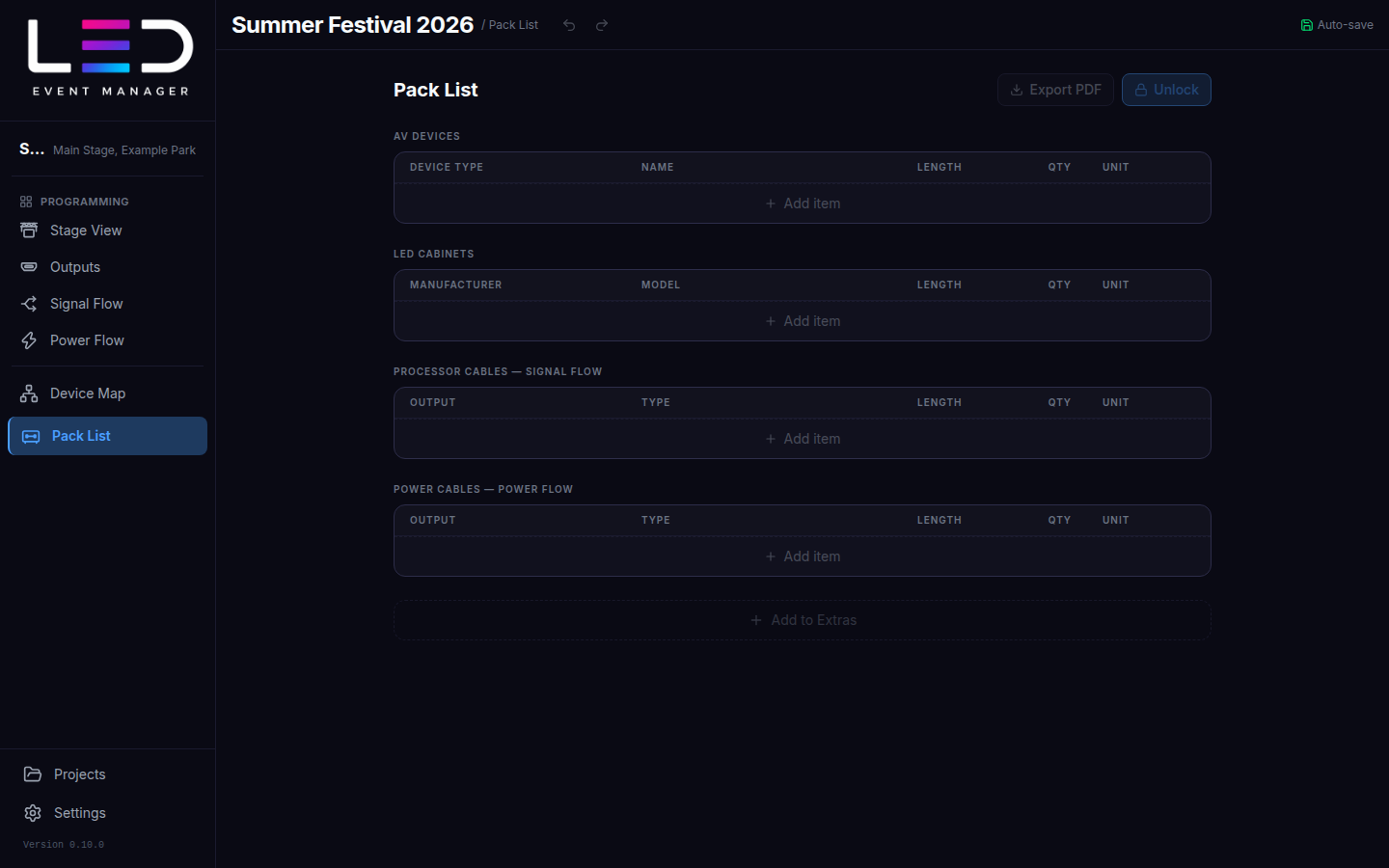
Die Packliste wird angezeigt, bleibt aber gesperrt:
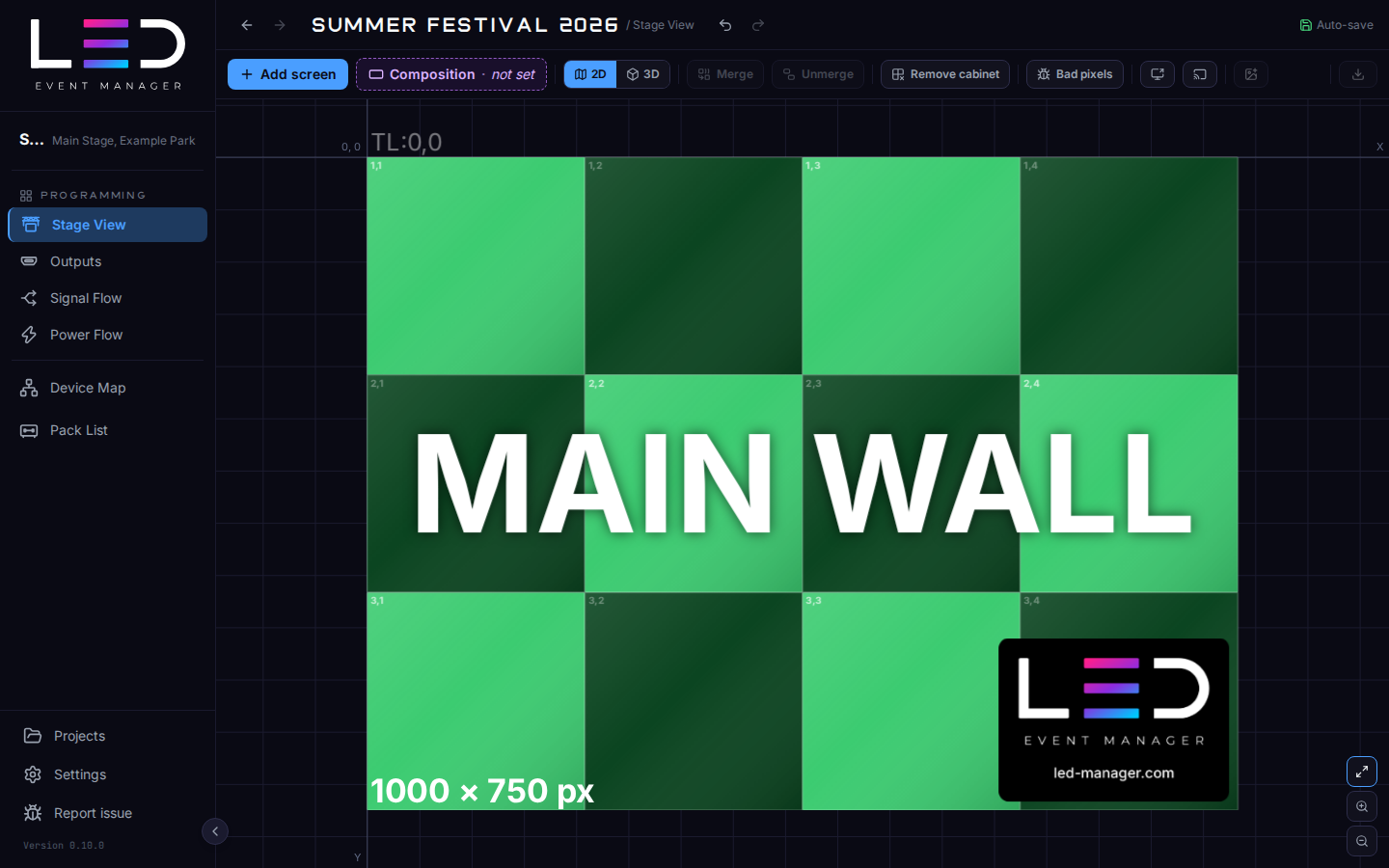
The project logo is not yours to choose in the trial: the screens in Stage View, the Outputs pixel maps, the Signal Flow and Power Flow drawings and the display and NDI outputs show the LED Event Manager logo with led-manager.com under it. The Logo button in the Stage View toolbar and the screen's Logo size are locked and say "Your own logo is part of the Individual and Team plans. The trial shows the LED Event Manager logo." A logo already saved in a project (for example one made on a paid plan) is kept as it is: it is just not drawn in the trial, and it shows again on Individual or Team. Changing the plan never changes your projects.
Wenn der Plan beendet ist
Sagt die Lizenz, dass der Plan beendet ist — die Testphase ist abgelaufen oder ein Abo wurde nicht verlängert — zeigt die App Ihr Plan ist beendet statt sich zu öffnen. Ihre Projekte bleiben sicher auf dem Computer.
- Erneut prüfen prüft die Lizenz mit Ihrem LED-Konto erneut. Verlängern oder ändern Sie zuerst den Plan im Konto; ist die Lizenz wieder gültig, öffnet sich die App.
- Abmelden meldet diesen Computer ab und kehrt zum Anmeldefenster zurück.
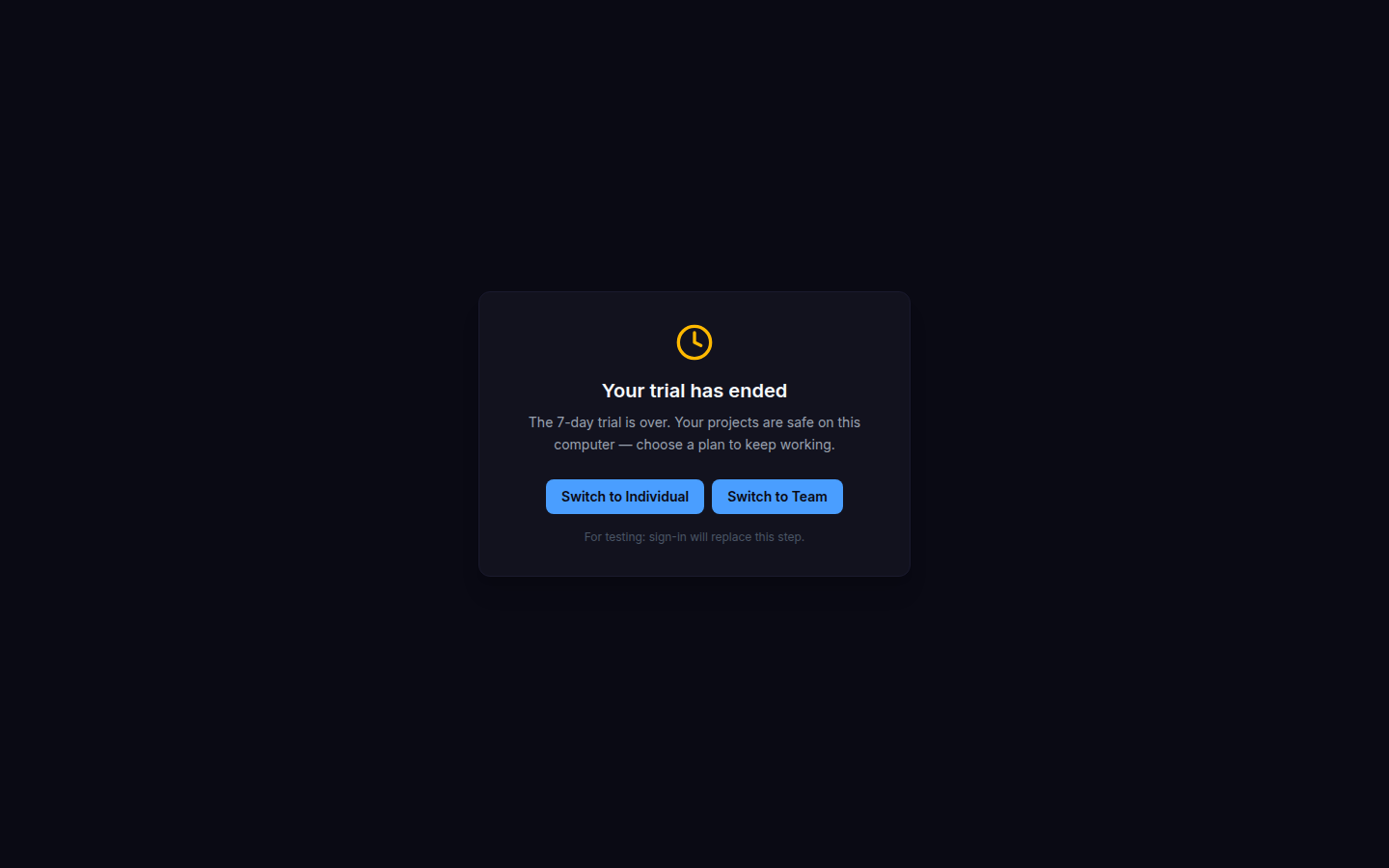
Wurde die Computeruhr zurückgesetzt, bittet das Anmeldefenster stattdessen um Datum und Uhrzeit prüfen — korrigieren Sie die Uhr und melden Sie sich erneut an.