

Gerätekarte
Die Gerätekarte zeigt die AV-Geräte des Events und wie sie verbunden sind: Media-Server, LED-Controller, Bildmischer, Kameras, Pulte und so weiter.
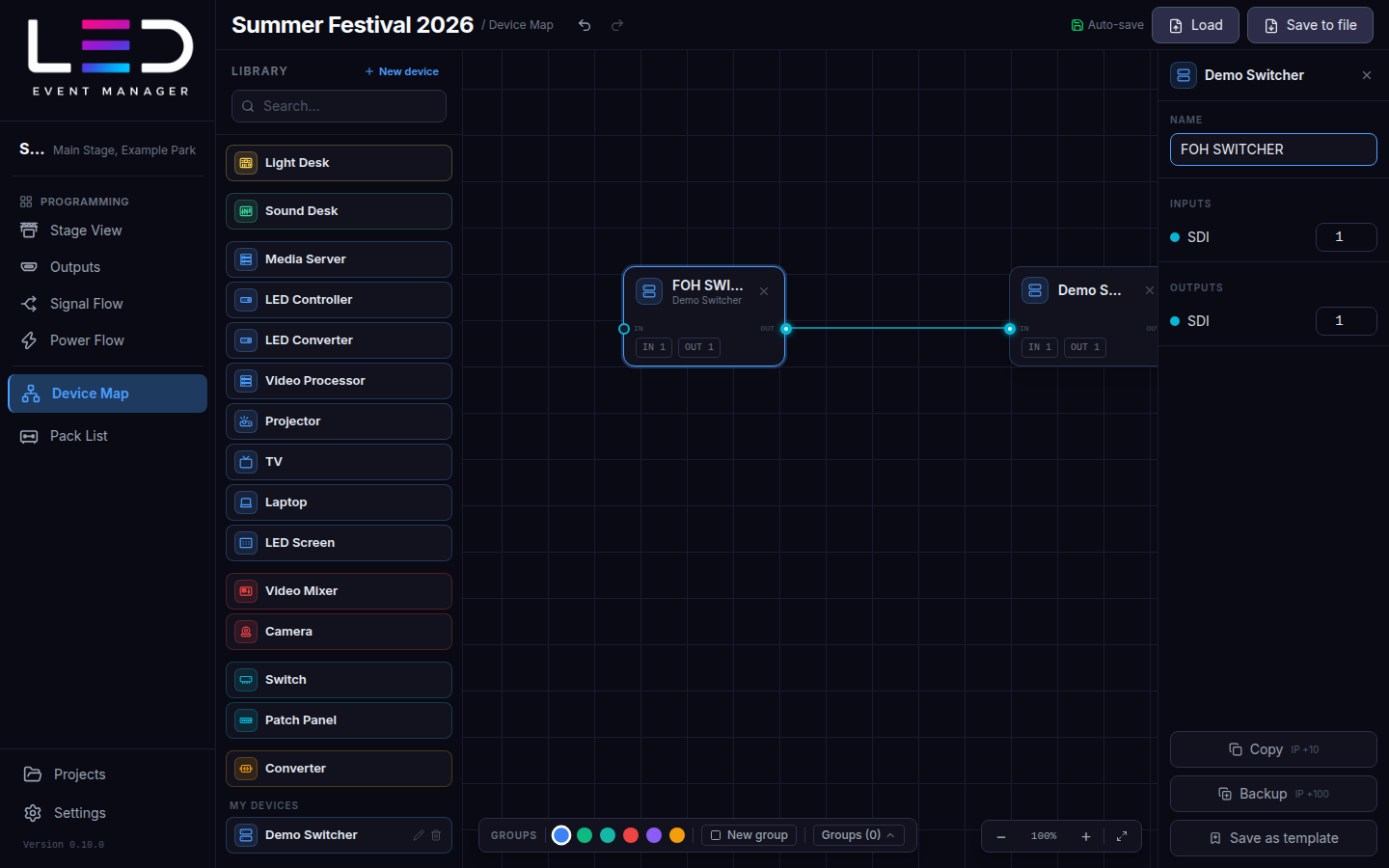
Geräte hinzufügen
- Ziehen Sie ein Gerät aus der Bibliothek (nach Farbe gruppiert: Steuerung, Video, Signalverteilung …) auf die Karte. Suchen… filtert die Bibliothek.
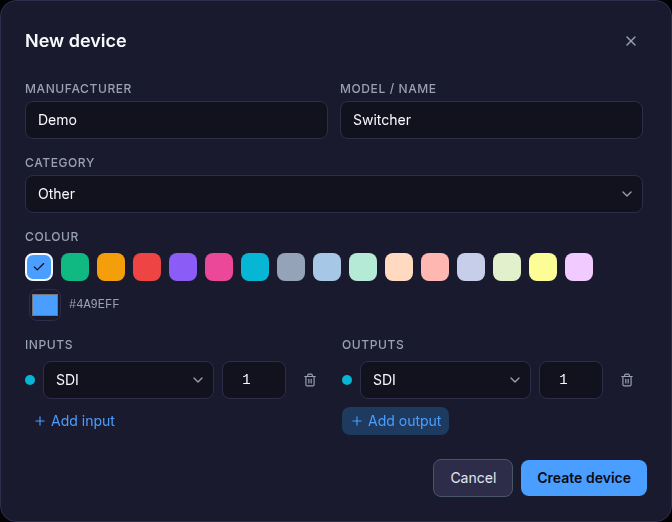
- Neues Gerät erstellt Ihr eigenes Gerät: Hersteller, Modell und seine Eingänge und Ausgänge mit Anschlusstypen (SDI, HDMI, DisplayPort, Glasfaser, Netzwerk, …). Es wird unter Meine Geräte gespeichert.
- Ein LED-Screen-Gerät steht für einen Screen eines Ausgangs: Wähle ihn unter Screen im rechten Panel. Ein zusammengeführter Screen (siehe Stage View) ist ein Eintrag und zeigt seine Gesamtauflösung, wie in Power Flow. Wird sein Screen mit anderen zusammengeführt, steht das Gerät für den zusammengeführten Screen; nach Trennen für den größten Teil (den Screen, nach dem der zusammengeführte benannt wurde).
Geräte verbinden
Ziehen Sie von einem Ausgangs-Port eines Geräts auf einen Eingangs-Port eines anderen. Die Verbindung bekommt den Kabeltyp der Ports und erscheint in der Packliste.
Klicken Sie ein Gerät an, um seine Eigenschaften zu öffnen: Name (zum Beispiel FOH SWITCHER), Eingänge und Ausgänge sowie Kopieren/Backup (dupliziert das Gerät mit einem IP-Versatz) oder Als Vorlage speichern.
Eine in das Eigenschaften-Panel getippte Port-Anzahl wird mit Enter oder durch einen Klick irgendwo — auch auf der Karte — übernommen. Nichts geht verloren, wenn Sie eine Zahl tippen und direkt zur Karte zurückkehren.
GUI outputs
A device whose Outputs offer HDMI or DisplayPort (media servers, computers, video processors, converters, video mixers, cameras) also has a GUI section, between Outputs and Network: the operator monitor outputs, kept apart from the video outputs that feed the show. Set the number of HDMI and DP GUI outputs the same way as in Outputs.
Each GUI output is its own port on the device card, after the video outputs; hovering it shows its name (for example GUI HDMI 1). Cable it to an HDMI or DisplayPort input like any output — for example an operator monitor. The cable is listed as GUI HDMI / GUI DisplayPort on the map, in the Pack List and in the project report, so GUI cables never mix with the show outputs. Projects saved before this version open unchanged, with no GUI outputs.
Geräte in der Größe ändern
Ein einzelnes ausgewähltes Gerät zeigt dieselben Anfasser wie eine Gruppe: Ziehen Sie einen, um die Größe der Karte zu ändern (ein Knoten lässt sich nicht schmaler machen als seine Standardbreite, und LED-Screen-Geräte behalten ihre feste Vorschaugröße).
Gruppen und Auswahl
- Ziehen Sie einen Rahmen auf der leeren Karte auf, um mehrere Geräte auszuwählen und sie zusammen zu verschieben.
- Gruppen: Wählen Sie eine Farbe und Neue Gruppe, um verwandte Geräte einzurahmen (zum Beispiel „FOH“, „Bühne links“). Gruppen (N) listet sie auf.
- Strg/⌘ + C / V / D kopieren, einfügen und duplizieren; Entf/Rücktaste entfernt die Auswahl.
Synced custom devices Team plan
Your custom devices sync with your account. A team project's linked devices appear in the library while that project is open, and team members can edit their definitions. Only the owner can delete a device from their own library; existing project nodes and cables stay in place. See Custom cabinets and devices.