

输出
输出是你的 LED 处理器或媒体服务器的像素映射图。每个标签页对应一个输出,有自己的 分辨率;放在输出上的屏幕就是它所馈送的屏幕。
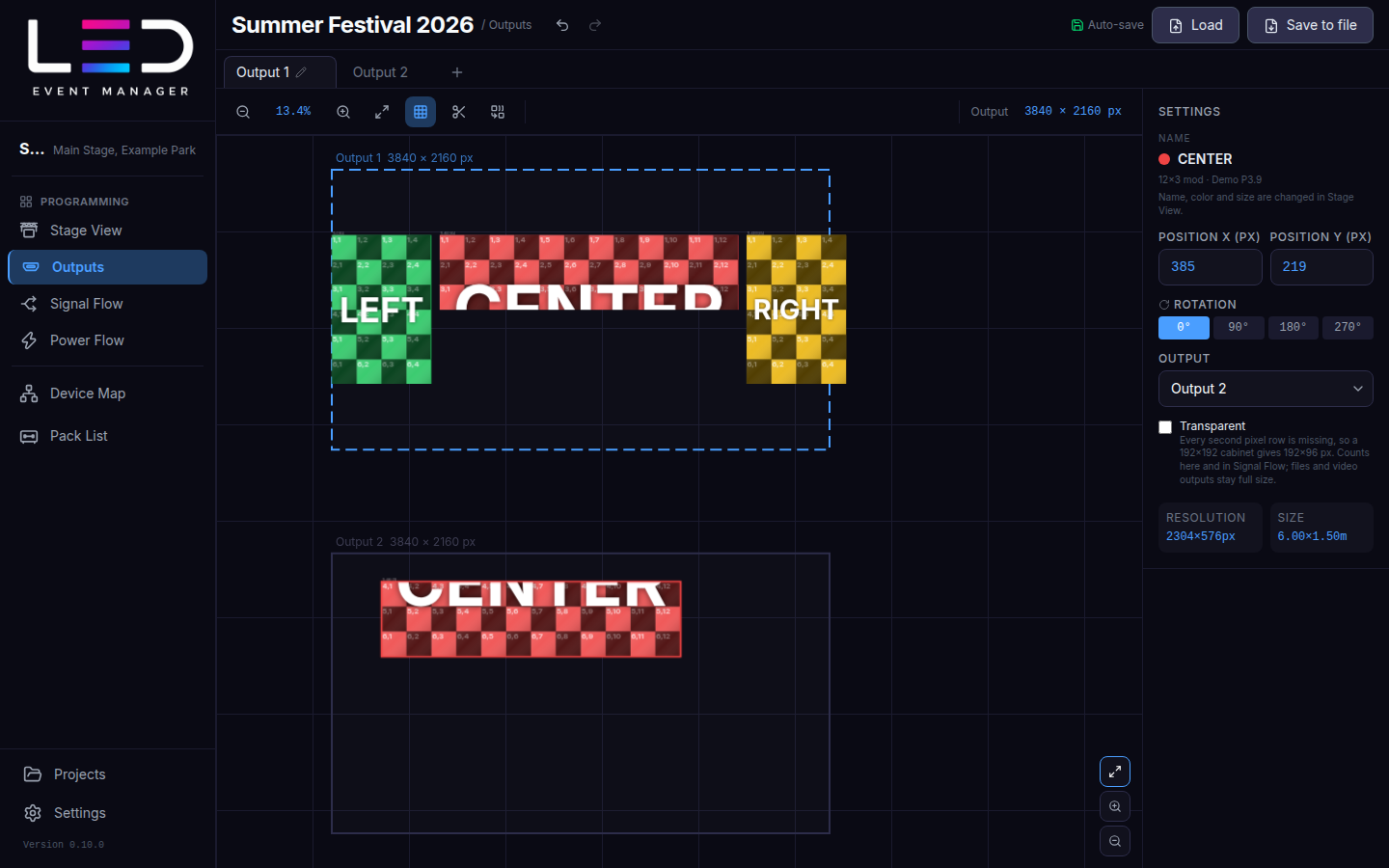
将屏幕放到输出上
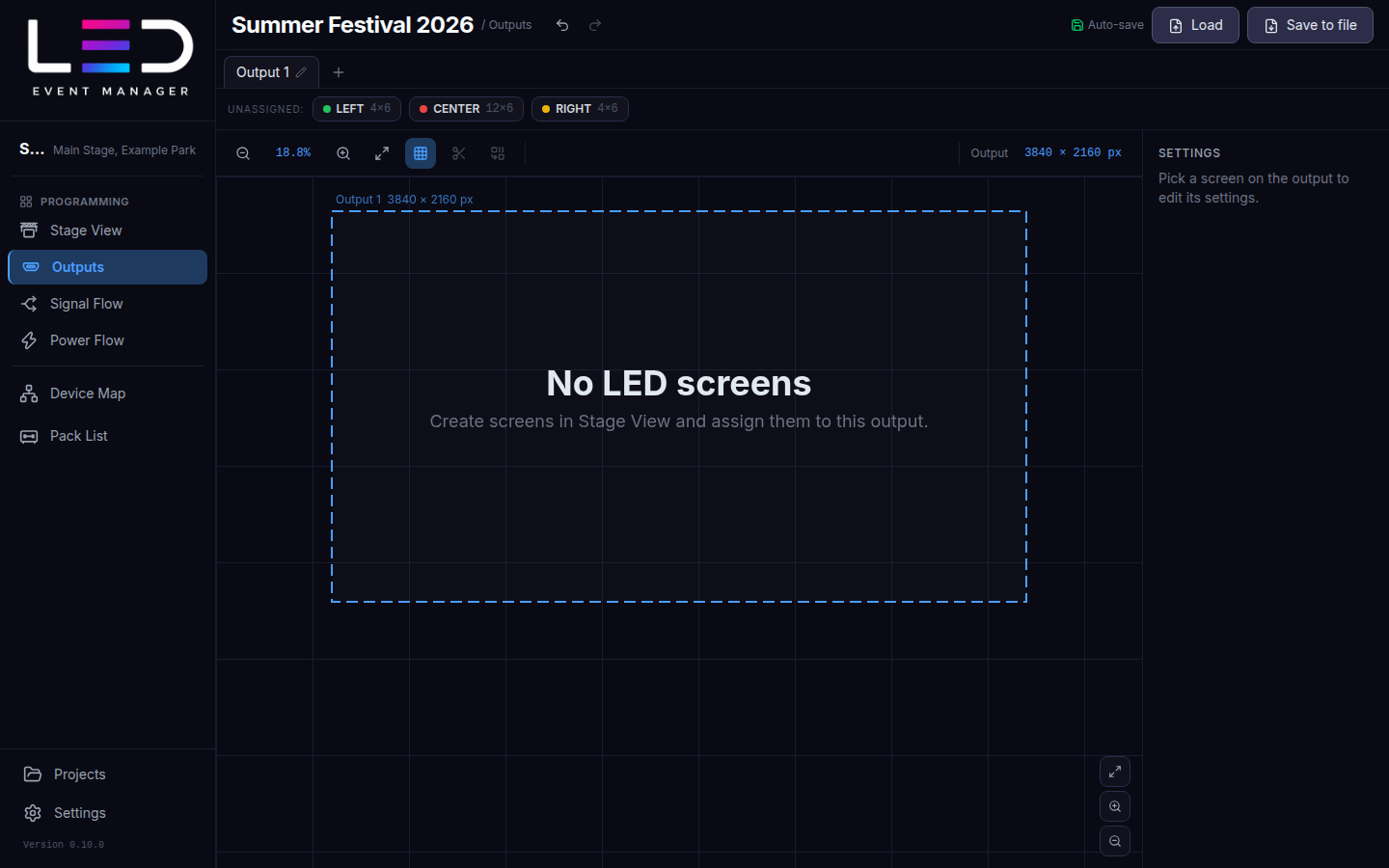
来自舞台视图的新屏幕起初是未分配状态。打开输出标签页,点击 未分配栏中该屏幕的标签即可将其放到这里。
拖动屏幕在输出上定位,或在右侧设置中输入位置 X / Y (px)。 旋转可将屏幕旋转 0 / 90 / 180 / 270°, 输出可将其移到另一个输出。
要将屏幕从输出上移走,在输出中选择未分配,或点击从输出移除。 屏幕会带着名称、尺寸和舞台视图中的位置回到未分配栏,其信号流和电源流连线保留。 切割屏幕的最后一块离开输出后,各块会重新合并为完整的屏幕。
添加和编辑输出
- 标签页旁的 + 添加一个输出。
- 标签页上的 ✎ 打开输出设置:名称、宽度和高度(px),带预设 (1920 × 1080、3840 × 1080、3840 × 2160、7680 × 1080、7680 × 2160)。
试用版
试用版每个项目最多允许 2 个输出。
切割和合并屏幕
当一个屏幕由两个输出馈送时,将其切割:
- 选择屏幕,点击切割模式(剪刀)。
- 悬停在屏幕上 — 一条线显示将在箱体之间的切割位置 — 然后点击。
- 将其中一块拖到另一个输出上。
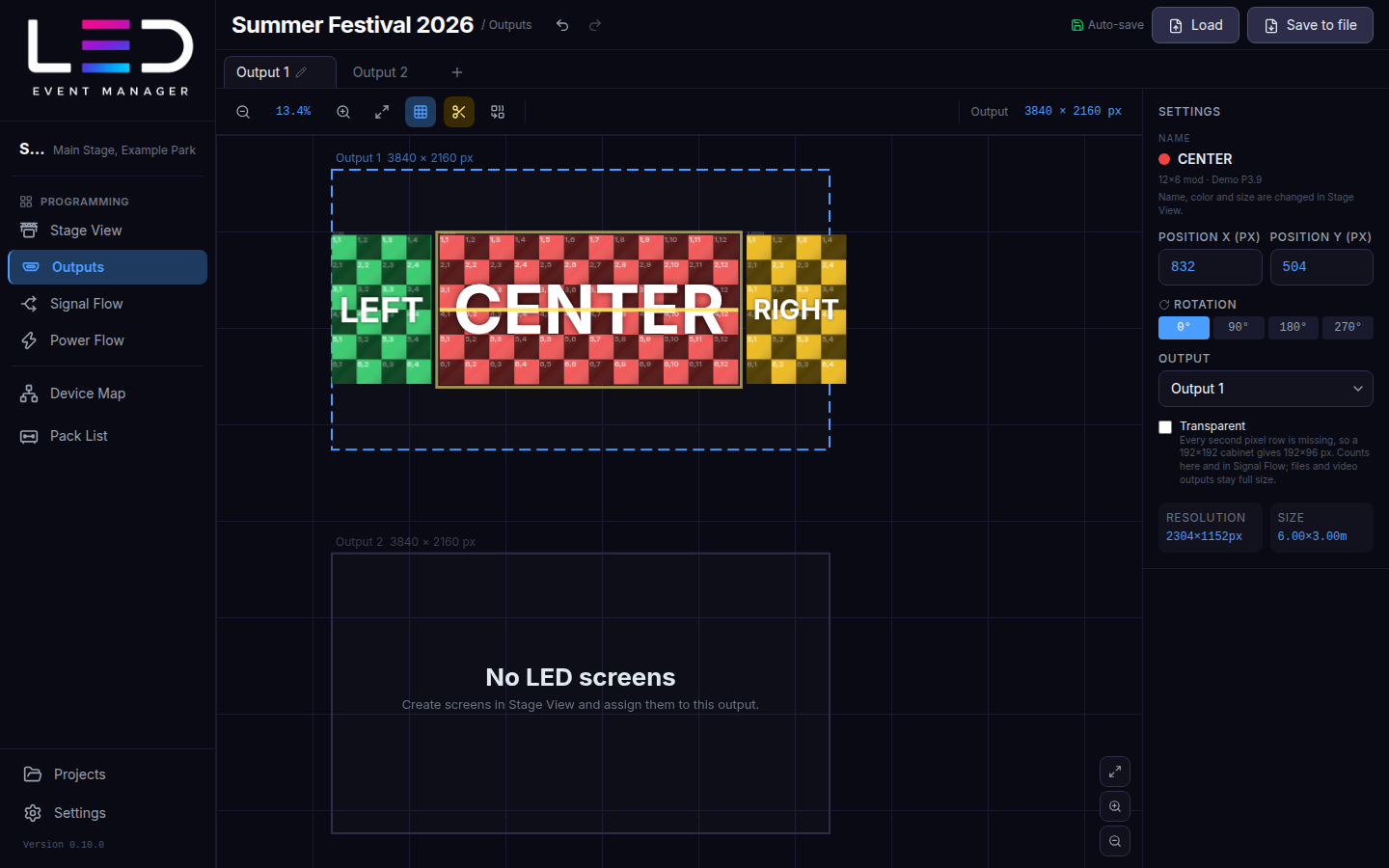
合并模式将同一屏幕的各块重新接合。每一块仍属于同一块物理屏幕:舞台视图、信号流和 报告仍将其显示为一个整体。
透明屏
勾选透明屏用于每隔一行才有像素的透明 LED 屏幕(128 × 128 箱体给出 128 × 64 px)。 凡是按处理器实际输出方式显示屏幕的地方都使用半高:输出中的像素映射图及其 PNG/SVG 导出、 信号流及其 PNG、Resolume 输出矩形。舞台视图及其各屏幕的像素映射图(合并屏幕也一样)、电源流和视频输出(NDI、监视器窗口) 保持完整尺寸:内容按所有像素行都存在来制作。
工具
显示箱体编号、缩放和适应视图位于画布上方的工具栏中。 像素映射图从导出对话框导出。