

设备与席位
每个许可证有一定数量的 席位:可以同时使用它的电脑。大多数许可证只有 一个席位,因此在另一台电脑上使用许可证意味着把席位移过去。持有你席位的电脑 就是你的 设备。
你的设备
设置 → 账户 → 设备 列出占用你许可证席位的电脑,以及它们的系统、最后在线时间和 激活时间。这台电脑标记为 此电脑。
- 重命名 更改这台电脑的名称(1 到 64 个字符)。账户详情中 这台电脑 旁的 铅笔图标作用相同。
- 另一台电脑旁的 注销——许可证有多个席位时可用——在你用 注销设备 确认后 将其注销。那台电脑需要重新登录才能使用许可证,这会为另一台电脑释放席位。
- 刷新 重新加载列表。
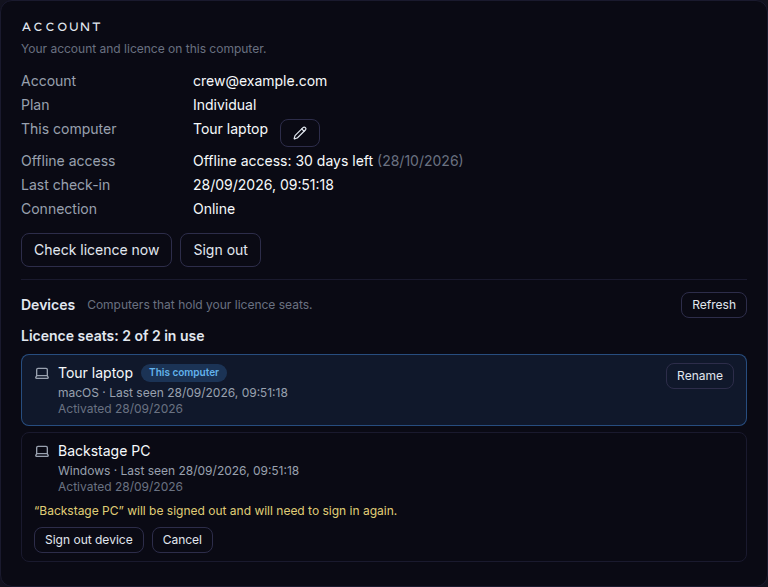
要注销 这台 电脑,使用账户详情下的 退出登录。
移动到另一台电脑
在新电脑上安装应用并 登录。当所有席位都被占用时,激活此电脑 步骤 让你选择要替换的电脑:它会被注销,新电脑取得其席位。项目不会随之移动——用账户的 云同步 或 项目文件
团队版 带上它们。已从另一台设备注销
当这台电脑从另一台电脑被注销——在其设备列表中,或在激活时被替换——应用会关闭窗口 并显示 已从另一台设备注销,指出是哪台电脑执行的。项目留在这台电脑上;重新登录 即可继续(这会重新占用一个席位,也可能反过来将另一台电脑注销)。
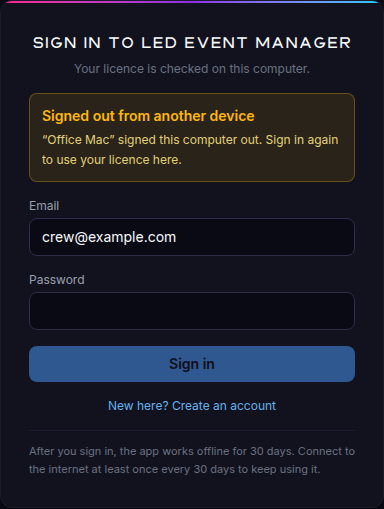
登录窗口也可能显示 许可证已转移到另一台电脑——同样的情况,在应用下次在线确认 许可证时发现。重新登录即可在这里使用许可证;另一台电脑会被注销。