

信号流
在信号流中,你可以按 LED 处理器的每个输出端口,绘制数据线缆穿过箱体的走线。
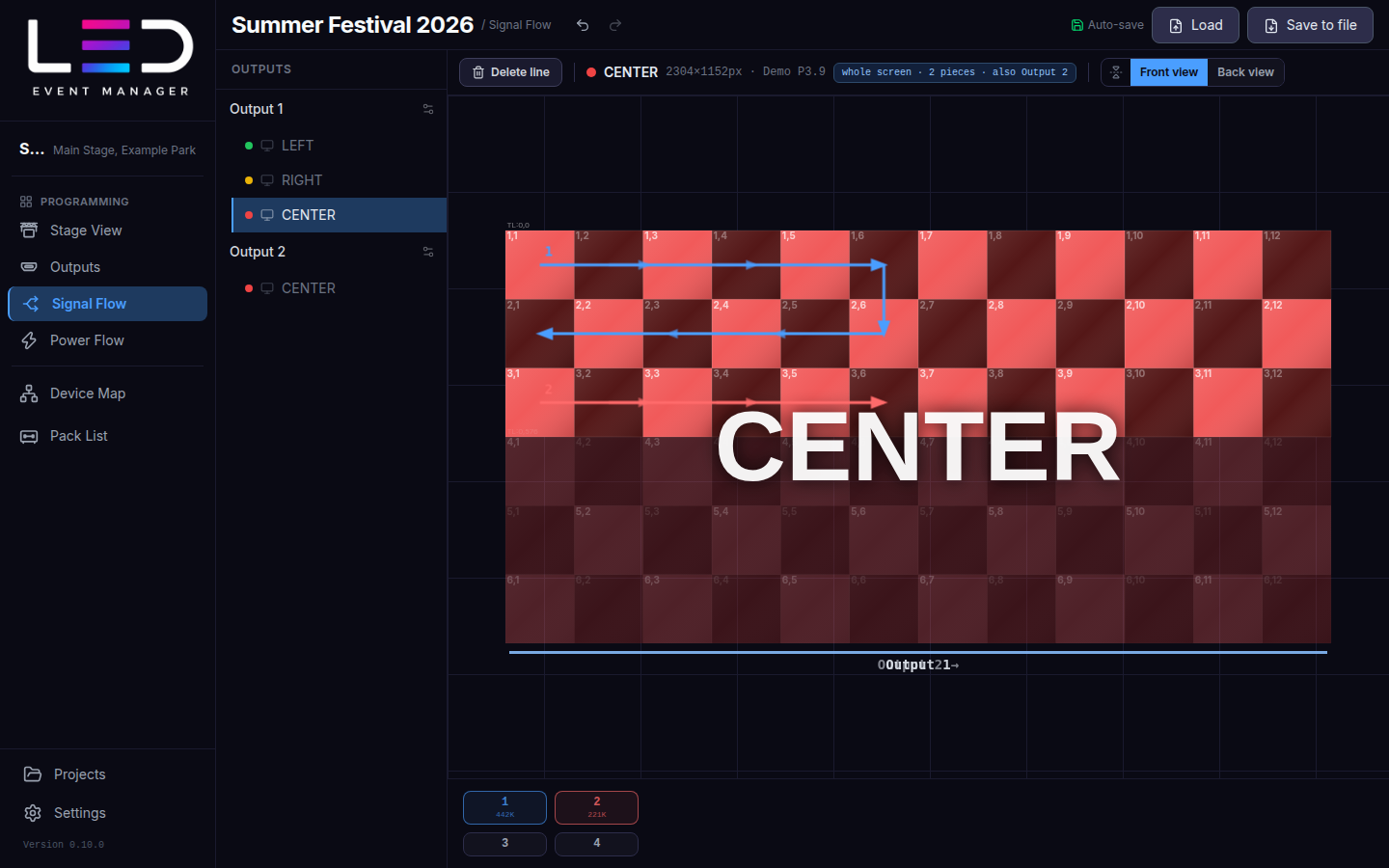
设置输出
左侧面板列出输出及其屏幕。点击一个输出(旁边的 ⚙)即可设置:
- 刷新率(例如 60 Hz),
- 输出数量 — 处理器输出的端口数,
- 备份控制器(见下文)。
画布下方的信号输出使用率显示每个端口及其像素负载。
绘制线路
- 在左侧面板中选择一块屏幕。被分割到多个输出的屏幕会整体显示;由其他输出提供 信号的部分会变暗并标注。
- 在画布下方选择端口号 — 正在绘制输出 1。
- 按线缆走向逐个点击箱体(或拖过它们)。右键删除光标下的线段。 Esc 结束绘制。
选中输出后也可以用方向键绘制:第一次按方向键放置起点(光标下的箱体,否则为左上角箱体),之后每按一次向下一个箱体添加一段线段,Shift+方向键绘制到该方向的最后一个箱体。已移除的箱体会被跳过。Backspace 撤销最后一段,Enter 结束线路。参见键盘快捷键。
线路颜色取决于端口号和处理器,因此两台处理器的端口 1 颜色永远不会相同。 正面视图 / 背面视图将图纸翻转为从屏幕背后看到的样子。
删除线路模式:点击线段即可删除,Shift+点击删除整条线路。
备份控制器
备份控制器 → 创建会在同一布线上添加第二台设备。你只需绘制主信号;装箱清单会 计入两套线缆。你也可以将空输出拖到活动输出上,将其设为备份。
导出
导出 PNG 可保存一个输出、一块屏幕或全部内容的图纸。参见 导出。