

项目
每个活动都是一个项目。项目页列出这台电脑上的项目,也是创建、打开、复制和删除 它们的地方。通过侧边栏底部的项目打开它,或用 Ctrl/⌘ + O。
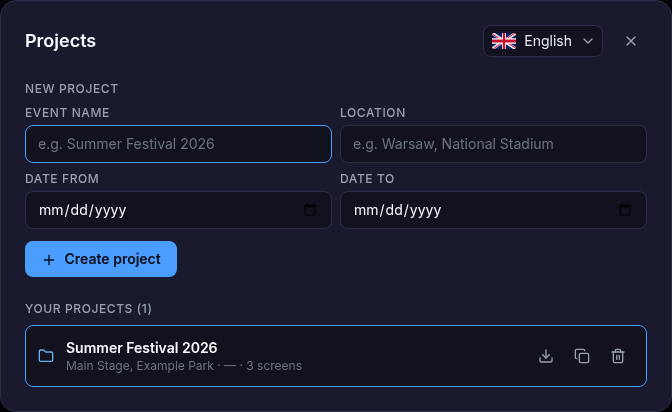
创建项目
点击新建项目(或按 Ctrl/⌘ + N),填写 活动名称(必填)、地点、开始日期和结束日期,然后点击 创建项目。新项目有一个空输出(输出 1)并立即打开。名称、日期和地点之后可以在 仪表板上更改。
打开、恢复、复制、删除
在我的项目下方点击一个项目即可打开它。每行显示地点、日期和屏幕数量,右侧有这些按钮:
| 按钮 | 操作 | 套餐 |
|---|---|---|
| ↩ 恢复 | 仅当项目有比保存点更新的更改时显示:将这些更改设为已保存状态并打开项目 — 见保存你的工作 | 所有套餐 |
| ⬇ 导出项目文件 | 将项目保存为文件 — 见项目文件 | 团队版 |
| ⧉ 复制 | 制作副本 — “名称 (副本)” | 所有套餐 |
| 🗑 删除 | 确认后删除项目 | 所有套餐 |
页面顶部的语言选择器更改应用的语言 — 与设置 → 语言相同。
项目文件 团队版
在你工作的过程中,项目始终存储在这台电脑上(见保存你的工作)。 要把项目移到另一台电脑、发给同事或保留存档副本,使用项目文件:
| 命令 | 位置 | 快捷键 |
|---|---|---|
| 保存到文件 | 工具栏,或项目页上的导出项目文件 | Ctrl/⌘ + Shift + S |
| 加载 | 工具栏,或项目页上的从文件加载 | Ctrl/⌘ + Shift + O |
- 项目保存为
.json,带 CAD 图纸时保存为.zip。 - 加载文件会将其添加为新项目;不会覆盖电脑上的任何内容。
- 由更新版本的应用保存的文件会要求先更新应用。
团队版
加载和保存项目文件属于团队版。在个人版和 试用版中,这些按钮不会显示,菜单命令会回答*“项目文件 导入和导出属于团队版功能。”* 见套餐。
团队项目 团队版
在团队版中,项目页还列出团队项目:与你的团队共享、通过你的 LED 账户自动同步的 项目。点击一个即可打开。见 云同步与团队项目。