

Aparência
Entrar na conta
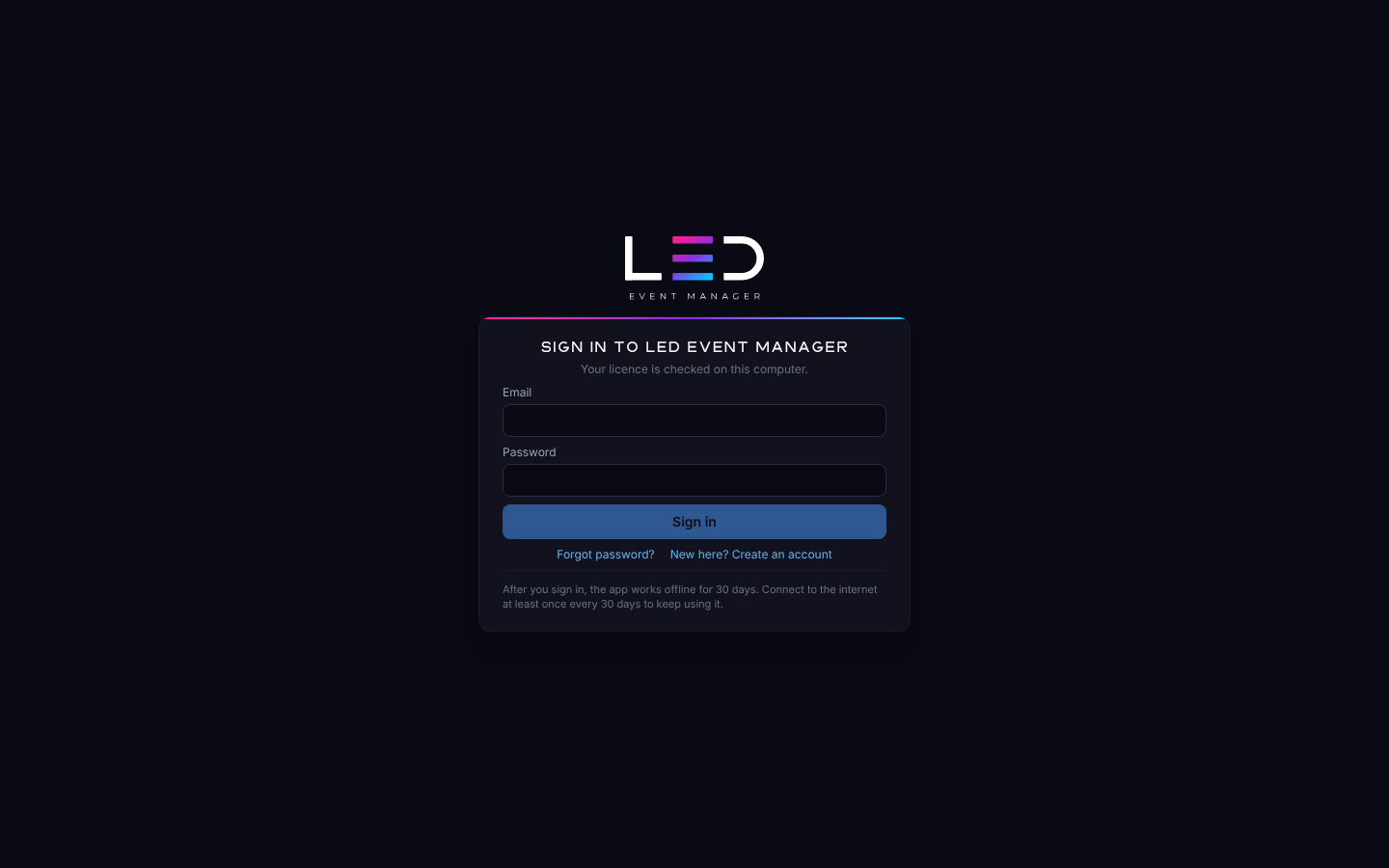
O LED Event Manager abre apenas para uma conta LED conectada com uma licença válida. A primeira entrada precisa de uma conexão com a internet; depois disso, o aplicativo funciona offline por 30 dias. Conecte-se à internet pelo menos uma vez a cada 30 dias para continuar usando.
Criar uma conta
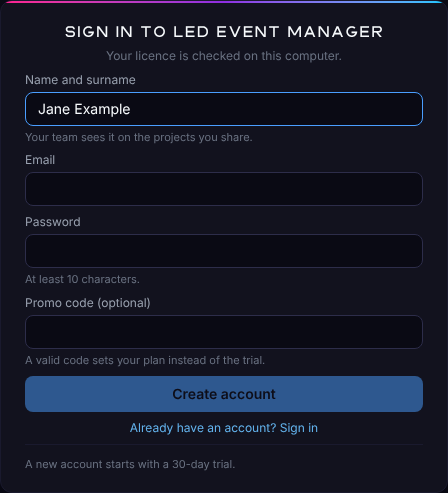
Novo no LED Event Manager? Na janela de entrada, clique em Novo por aqui? Crie uma conta, digite seu endereço de e-mail e uma senha de pelo menos 10 caracteres e clique em Criar conta. Uma conta nova começa com uma avaliação de 30 dias — veja Planos para o que a avaliação inclui e como continuar depois dela.
Código promocional
Tem um código promocional? Digite-o em Código promocional (opcional) antes de clicar em Criar conta. Um código válido inicia a conta no plano do código — Avaliação, Individual ou Equipe — pelo número de dias que o código concede, em vez da avaliação de 30 dias. Maiúsculas e minúsculas não importam. Deixe o campo vazio se não tiver um código.
Se o código for recusado, nenhuma conta é criada e a janela explica o motivo:
| Mensagem | O que fazer |
|---|---|
| Código promocional desconhecido | Confira se não há erros de digitação no código, ou deixe o campo vazio. |
| Este código promocional expirou | Deixe o campo vazio para começar com a avaliação, ou peça um código novo. |
| Este código promocional não é mais válido | O código foi cancelado. Deixe o campo vazio, ou peça um código novo. |
| Este código promocional já foi totalmente usado | O código atingiu seu número de usos. Deixe o campo vazio, ou peça um código novo. |
O campo de código promocional aparece apenas quando você cria uma conta.
Entrar na sua conta
Digite o endereço de e-mail e a senha da sua conta LED e clique em Entrar. Em um computador que já ocupa uma das vagas da sua licença, o aplicativo abre imediatamente. Em um computador novo, vem em seguida o passo Ativar este computador.
Entrar com autenticação em duas etapas
Se a autenticação em duas etapas estiver ativada na sua conta (definida em Configurações → Conta ou no LED Portal), a janela de entrada pede um código depois da senha:
- Abra seu app autenticador e digite o código de 6 dígitos que ele mostra para o LED Portal em Código. Os espaços não importam.
- Clique em Verificar. O aplicativo abre, ou vem em seguida o passo Ativar este computador em um computador novo.
Sem acesso ao seu app autenticador? Em vez do código, digite um dos seus códigos de recuperação (XXXX-XXXX). Cada código de recuperação funciona apenas uma vez.
Todo código funciona uma vez: se aparecer Código incorreto ou expirado, aguarde o próximo código no app e digite esse. Depois de cinco códigos incorretos em um minuto, a janela pede que você aguarde um momento. Cancelar volta ao formulário de entrada; digite sua senha novamente para tentar de novo.
A autenticação em duas etapas protege sua conta LED, e não apenas este computador: o mesmo código é pedido quando você entra no LED Portal.
Ativar este computador
Cada licença tem um número de vagas: os computadores que podem usá-la ao mesmo tempo. A maioria das licenças tem uma vaga. Na primeira vez que você entra em um computador que ainda não ocupa uma vaga:
- Nome do computador vem preenchido com o nome deste computador. Mude-o se quiser — é assim que o computador aparece na sua lista de dispositivos (1 a 64 caracteres).
- Vagas da licença mostra quantas vagas estão em uso e quais computadores as ocupam, com o sistema de cada um e quando foram vistos por último.
- Clique em Ativar este computador. O aplicativo abre.
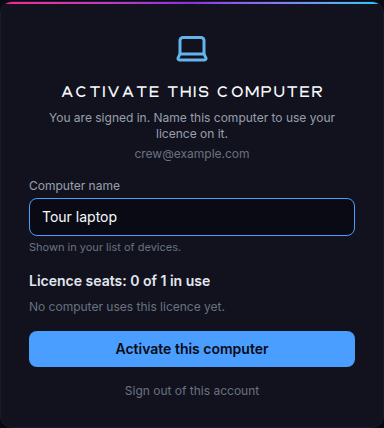
Sair desta conta deixa o passo sem ocupar uma vaga.
Quando todas as vagas estão em uso
Se todas as vagas estiverem ocupadas, escolha o computador que este substitui (Substituir "…") e clique em Ativar este computador. Confirme com Desconectar e ativar: o outro computador é desconectado e precisa entrar de novo antes de poder usar a licença. Cancelar não muda nada.
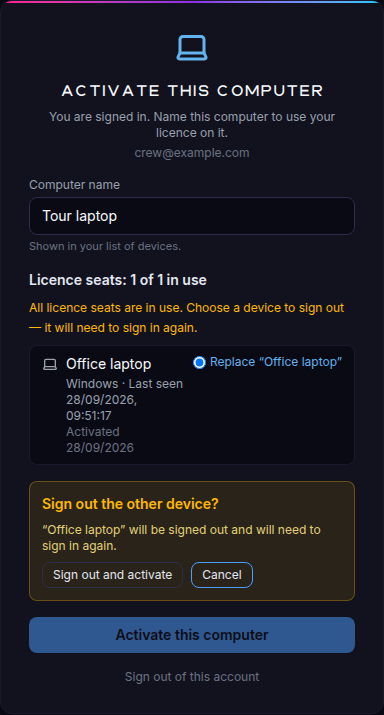
Se a lista de dispositivos não puder ser carregada (por exemplo, sem conexão com a internet), o passo avisa e oferece Tentar novamente. Renomear computadores e liberar vagas depois: Dispositivos e vagas.
Trabalhar offline
Depois de entrar, o aplicativo não precisa de conexão com a internet. A licença neste computador é válida por 30 dias a partir da última confirmação online; o aplicativo confirma a licença sozinho sempre que está online, o que reinicia os 30 dias.
- Configurações → Conta mostra o Acesso offline: os dias restantes e a data final, a Última verificação e a Conexão. Verificar licença agora confirma a licença online imediatamente.
- Quando o período offline está perto de acabar, uma barra no aplicativo avisa: Acesso offline: restam N dias — conecte-se à internet para estender.
- Quando ele acabou, a janela de entrada mostra O acesso offline terminou: conecte-se à internet e entre para continuar. Seus projetos ficam no computador.
Sair da conta
Configurações → Conta → Sair da conta desconecta este computador e libera a vaga dele. Seus projetos ficam no computador; entre de novo para continuar trabalhando neles.
Mensagens na janela de entrada
| Mensagem | O que significa | O que fazer |
|---|---|---|
| Código incorreto ou expirado | O código de duas etapas foi digitado errado, expirou ou já foi usado. | Digite o código atual do seu app autenticador, ou um código de recuperação. |
| O acesso offline terminou | O aplicativo ficou offline por 30 dias. | Conecte-se à internet e entre na conta. |
| Licença movida para outro computador | Sua licença agora está em uso em outro computador (nomeado na mensagem). | Entre de novo para usá-la aqui — o outro computador é desconectado. |
| Desconectado por outro dispositivo | Outro computador seu desconectou este a partir da lista de dispositivos dele. | Entre de novo. Veja Dispositivos e vagas. |
| Seu plano terminou | A avaliação acabou, ou a assinatura não foi renovada. | Renove ou mude o plano na sua conta LED e clique em Verificar novamente. Veja Planos. |
| Entre novamente | Não foi possível verificar a licença neste computador. | Entre de novo. |
| Verifique a data e a hora | O relógio do computador está atrasado. | Corrija o relógio, ou conecte-se à internet e entre de novo. |
| Confirme sua licença online | Não foi possível verificar a hora deste computador. | Conecte-se à internet — a licença é confirmada automaticamente — ou entre de novo. |
Sem armazenamento seguro de chaves
Se o computador não tem armazenamento seguro de chaves (por exemplo, um Linux desktop sem chaveiro), a janela de entrada avisa e pede para entrar a cada início do aplicativo.