

Zaloguj się
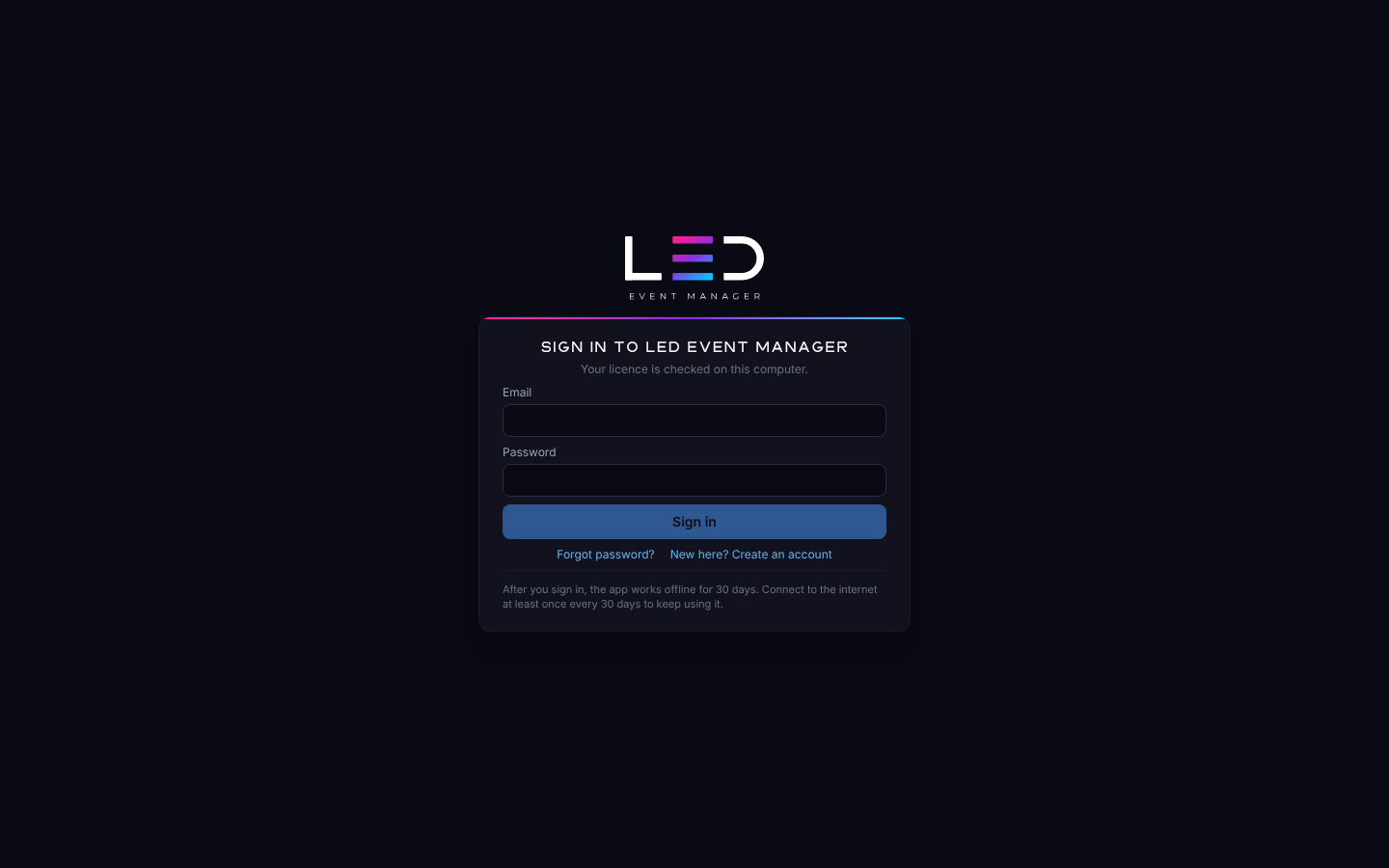
LED Event Manager otwiera się tylko dla zalogowanego konta LED z ważną licencją. Pierwsze logowanie wymaga połączenia z internetem; po nim aplikacja działa offline przez 30 dni. Łącz się z internetem co najmniej raz na 30 dni, aby dalej z niej korzystać.
Utwórz konto
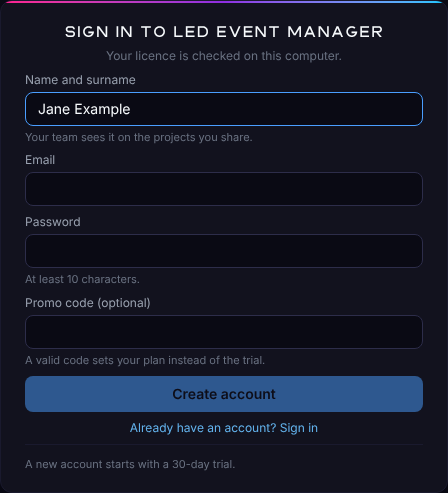
Nowy w LED Event Manager? W oknie logowania kliknij Nie masz konta? Utwórz je, wpisz swój adres e-mail i hasło o długości co najmniej 10 znaków, a potem kliknij Utwórz konto. Nowe konto zaczyna od 30-dniowej wersji próbnej — patrz Plany, co obejmuje wersja próbna i jak kontynuować po niej.
Kod promocyjny
Masz kod promocyjny? Wpisz go w polu Kod promocyjny (opcjonalnie), zanim klikniesz Utwórz konto. Ważny kod zaczyna konto na planie z kodu — Wersja próbna, Indywidualny albo Zespołowy — na liczbę dni przyznanych kodem, zamiast 30-dniowej wersji próbnej. Wielkość liter nie ma znaczenia. Zostaw pole puste, jeśli nie masz kodu.
Jeśli kod zostanie odrzucony, konto nie powstaje, a okno mówi dlaczego:
| Komunikat | Co zrobić |
|---|---|
| Nieznany kod promocyjny. Sprawdź go lub zostaw pole puste. | Sprawdź kod pod kątem literówek albo zostaw pole puste. |
| Ten kod promocyjny wygasł. | Zostaw pole puste, aby zacząć od wersji próbnej, albo poproś o nowy kod. |
| Ten kod promocyjny nie jest już ważny. | Kod został wycofany. Zostaw pole puste albo poproś o nowy kod. |
| Ten kod promocyjny został już wykorzystany. | Kod wyczerpał liczbę użyć. Zostaw pole puste albo poproś o nowy kod. |
Pole kodu promocyjnego widać tylko przy tworzeniu konta.
Logowanie do konta
Wpisz adres e-mail i hasło swojego konta LED i kliknij Zaloguj się. Na komputerze, na którym już zajęte jest jedno z Twoich stanowisk licencji, aplikacja otwiera się od razu. Na nowym komputerze następuje krok Aktywuj ten komputer.
Logowanie z weryfikacją dwuetapową
Jeśli weryfikacja dwuetapowa jest włączona dla Twojego konta (ustawiana w Ustawieniach → Konto albo w LED Portal), okno logowania pyta o kod po podaniu hasła:
- Otwórz aplikację uwierzytelniającą i wpisz pod Kod 6-cyfrowy kod, który pokazuje ona dla LED Portal. Spacje nie mają znaczenia.
- Kliknij Zweryfikuj. Aplikacja się otwiera, albo na nowym komputerze następuje krok Aktywuj ten komputer.
Nie masz dostępu do aplikacji uwierzytelniającej? Wpisz zamiast niej jeden ze swoich kodów odzyskiwania (XXXX-XXXX). Każdy kod odzyskiwania działa tylko raz.
Każdy kod działa raz: jeśli widać Błędny lub wygasły kod, poczekaj na następny kod w aplikacji i wpisz ten. Po pięciu błędnych kodach w ciągu minuty okno prosi o chwilę oczekiwania. Anuluj wraca do formularza logowania; wpisz hasło ponownie, aby spróbować jeszcze raz.
Weryfikacja dwuetapowa chroni Twoje konto LED, nie tylko ten komputer: o ten sam kod pyta logowanie do LED Portal.
Aktywuj ten komputer
Każda licencja ma liczbę stanowisk: komputery, które mogą jej używać. Większość licencji ma jedno stanowisko. Przy pierwszym logowaniu na komputerze, który nie zajmuje jeszcze stanowiska:
- Nazwa komputera jest wypełniona nazwą tego komputera. Zmień ją, jeśli chcesz — tak komputer widać na liście Twoich urządzeń (od 1 do 64 znaków).
- Stanowiska licencji pokazuje, ile stanowisk jest zajętych i które komputery je zajmują, z ich systemem i tym, kiedy były ostatnio widziane.
- Kliknij Aktywuj ten komputer. Aplikacja się otwiera.
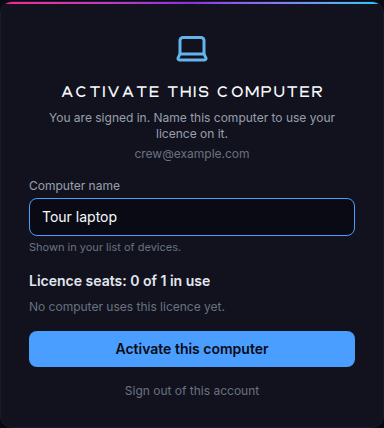
Wyloguj się z tego konta opuszcza krok bez zajmowania stanowiska.
Kiedy każde stanowisko jest zajęte
Jeśli wszystkie stanowiska są zajęte, wybierz komputer, który ten zastępuje (Zastąp „…"), i kliknij Aktywuj ten komputer. Potwierdź przyciskiem Wyloguj i aktywuj: tamten komputer zostaje wylogowany i musi zalogować się ponownie, zanim użyje licencji. Anuluj nic nie zmienia.
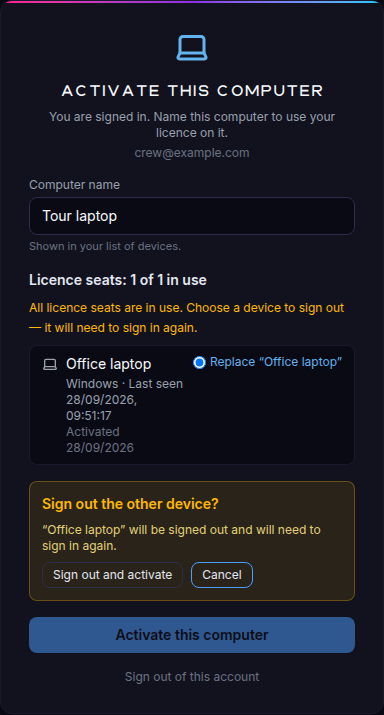
Jeśli listy urządzeń nie da się wczytać (na przykład bez połączenia z internetem), krok mówi o tym i oferuje Spróbuj ponownie. Zmienianie nazw komputerów i zwalnianie stanowisk później: Urządzenia i stanowiska.
Praca offline
Po zalogowaniu aplikacja nie potrzebuje internetu. Licencja na tym komputerze jest ważna 30 dni od ostatniego potwierdzenia online; aplikacja potwierdza ją sama, ilekroć jest online, co odlicza te 30 dni od nowa.
- Ustawienia → Konto pokazuje Dostęp offline: pozostałe dni i datę końca, Ostatnie sprawdzenie i Połączenie. Sprawdź licencję teraz potwierdza licencję online od razu.
- Kiedy okno offline zbliża się do końca, pasek w aplikacji mówi Dostęp offline: zostały N dni — połącz się z internetem, aby go przedłużyć.
- Kiedy się skończy, okno logowania pokazuje Dostęp offline się skończył: połącz się z internetem i zaloguj, aby kontynuować. Twoje projekty zostają na komputerze.
Wylogowanie
Ustawienia → Konto → Wyloguj się wylogowuje ten komputer i zwalnia jego stanowisko. Twoje projekty zostają na komputerze; zaloguj się ponownie, aby dalej nad nimi pracować.
Komunikaty okna logowania
| Komunikat | Co znaczy | Co zrobić |
|---|---|---|
| Błędny lub wygasły kod | Kod dwuetapowy był wpisany błędnie, wygasł albo został już użyty. | Wpisz aktualny kod z aplikacji uwierzytelniającej albo kod odzyskiwania. |
| Dostęp offline się skończył | Aplikacja działała offline przez 30 dni. | Połącz się z internetem i zaloguj. |
| Licencja przeniesiona na inny komputer | Twoja licencja jest teraz używana na innym komputerze (nazwanym w komunikacie). | Zaloguj się ponownie, aby używać jej tutaj — tamten komputer zostaje wylogowany. |
| Wylogowano z innego urządzenia | Inny komputer z Twojej listy urządzeń wylogował ten z niej. | Zaloguj się ponownie. Patrz Urządzenia i stanowiska. |
| Twój plan się skończył | Wersja próbna się skończyła albo subskrypcja nie została odnowiona. | Odnow lub zmień plan na swoim koncie LED, a potem Sprawdź ponownie. Patrz Plany. |
| Zaloguj się ponownie | Nie udało się zweryfikować licencji na tym komputerze. | Zaloguj się ponownie. |
| Sprawdź datę i godzinę | Zegar komputera jest cofnięty. | Popraw zegar albo połącz się z internetem i zaloguj ponownie. |
| Potwierdź licencję online | Nie udało się zweryfikować czasu na tym komputerze. | Połącz się z internetem — licencja zostanie potwierdzona automatycznie — albo zaloguj się ponownie. |
Brak bezpiecznego magazynu kluczy
Jeśli komputer nie ma bezpiecznego magazynu kluczy (na przykład pulpitu Linuksa bez keyringu), okno logowania mówi o tym i prosi o logowanie przy każdym uruchomieniu.