

Aanmelden
LED Event Manager opent alleen voor een aangemeld LED-account met een geldige licentie. De eerste aanmelding heeft een internetverbinding nodig; daarna werkt de app 30 dagen offline. Maak minstens één keer per 30 dagen verbinding met internet om de app te blijven gebruiken.
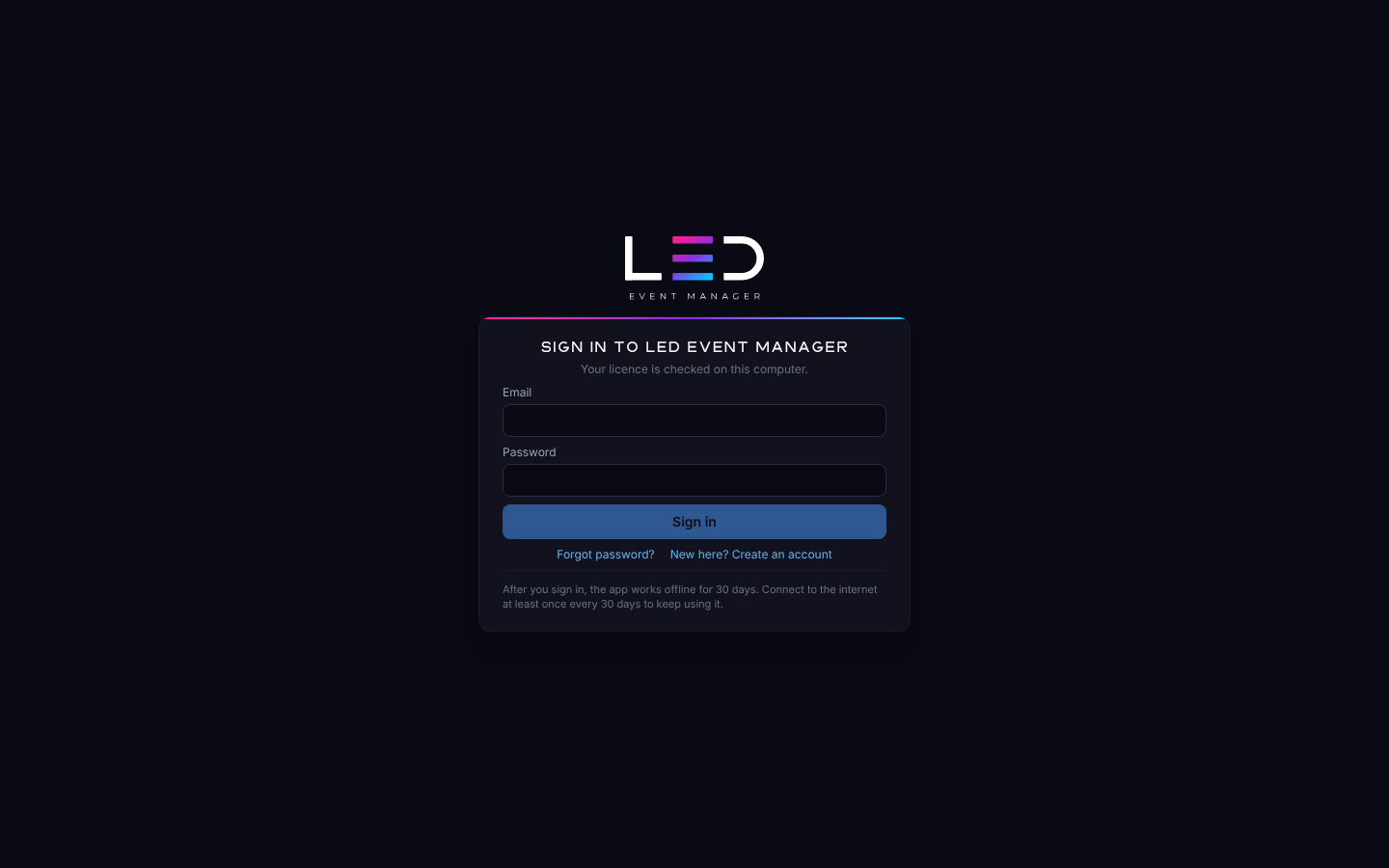
Maak een account aan
Nieuw bij LED Event Manager? Klik in het aanmeldvenster op Nieuw hier? Account maken, voer je e-mailadres in en een wachtwoord van ten minste 10 tekens, en klik op Account maken. Een nieuw account begint met een proefperiode van 30 dagen — zie Plannen voor wat de proefperiode bevat en hoe je daarna doorgaat.
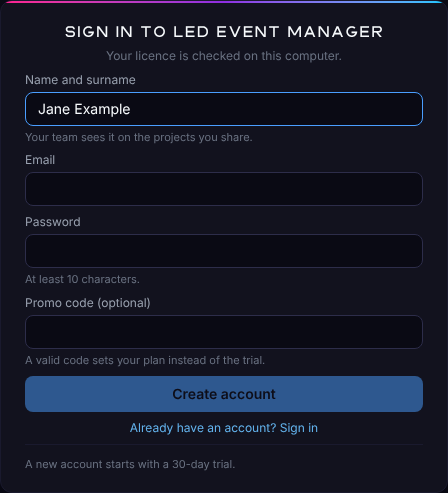
Promocode
Heb je een promocode? Voer die in bij Promocode (optioneel) voordat je op Account maken klikt. Een geldige code start het account op het plan van de code — Proefperiode, Individual of Team — voor het aantal dagen dat de code geeft, in plaats van de proefperiode van 30 dagen. Hoofd- of kleine letters maken geen verschil. Laat het veld leeg als je geen code hebt.
Wordt de code geweigerd, dan wordt er geen account gemaakt en zegt het venster waarom:
| Melding | Wat te doen |
|---|---|
| Onbekende promocode | Controleer de code op typfouten, of laat het veld leeg. |
| Deze promocode is verlopen | Laat het veld leeg om met de proefperiode te starten, of vraag een nieuwe code. |
| Deze promocode is niet meer geldig | De code is ingetrokken. Laat het veld leeg, of vraag een nieuwe code. |
| Deze promocode is al volledig gebruikt | De code heeft zijn aantal gebruik bereikt. Laat het veld leeg, of vraag een nieuwe code. |
Het promocodeveld verschijnt alleen bij het maken van een account.
Meld je aan bij je account
Voer het e-mailadres en het wachtwoord van je LED-account in en klik op Aanmelden. Op een computer die al een van je licentieplaatsen heeft, opent de app meteen. Op een nieuwe computer volgt de stap Deze computer activeren.
Aanmelden met tweestapsverificatie
Staat tweestapsverificatie aan voor je account (ingericht in Instellingen → Account of in LED Portal), dan vraagt het aanmeldvenster om een code na je wachtwoord:
- Open je authenticator-app en voer bij Code de 6-cijferige code in die hij voor LED Portal toont. Spaties maken geen verschil.
- Klik op Controleren. De app opent, of op een nieuwe computer volgt de stap Deze computer activeren.
Geen toegang tot je authenticator-app? Voer in plaats van de code een van je herstelcodes in (XXXX-XXXX). Elke herstelcode werkt maar één keer.
Elke code werkt één keer: verschijnt Onjuiste of verlopen code, wacht dan op de volgende code in de app en voer die in. Na vijf verkeerde codes binnen een minuut vraagt het venster je even te wachten. Annuleren gaat terug naar het aanmeldformulier; voer je wachtwoord opnieuw in om het opnieuw te proberen.
Tweestapsverificatie beschermt je LED-account, niet alleen deze computer: dezelfde code wordt gevraagd bij aanmelding bij LED Portal.
Activeer deze computer
Elke licentie heeft een aantal licentieplaatsen: de computers die hem mogen gebruiken. De meeste licenties hebben één plaats. Wanneer je je voor het eerst aanmeldt op een computer die nog geen plaats heeft:
- Computernaam is ingevuld met de naam van deze computer. Wijzig hem naar wens — zo verschijnt de computer in je lijst met apparaten (1 tot 64 tekens).
- Licentieplaatsen toont hoeveel plaatsen in gebruik zijn en welke computers ze hebben, met hun systeem en wanneer ze voor het laatst gezien zijn.
- Klik op Deze computer activeren. De app opent.
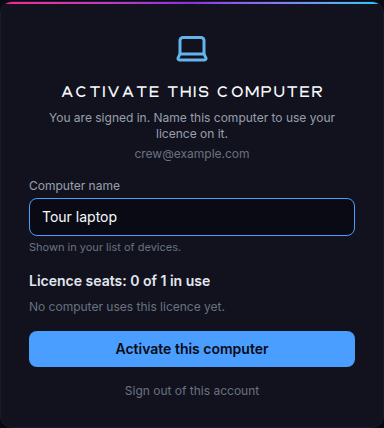
Afmelden bij dit account verlaat de stap zonder een plaats te nemen.
Als elke plaats in gebruik is
Zijn alle plaatsen bezet, kies dan welke computer deze vervangt (‘…’ vervangen) en klik op Deze computer activeren. Bevestig met Afmelden en activeren: de andere computer wordt afgemeld en moet zich opnieuw aanmelden voordat hij de licentie weer kan gebruiken. Annuleren verandert niets.
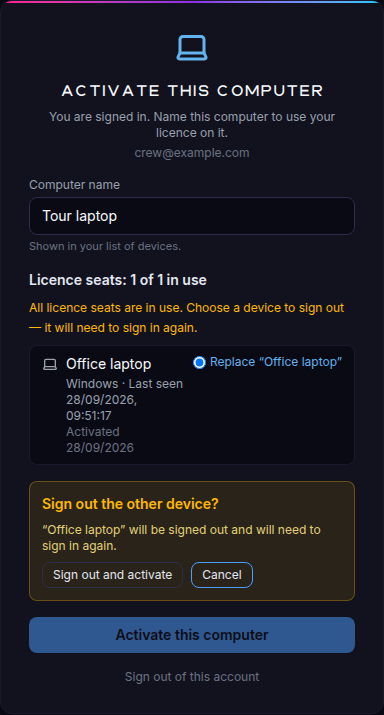
Kan de lijst met apparaten niet worden geladen (bijvoorbeeld zonder internetverbinding), dan zegt de stap dat en biedt Opnieuw proberen aan. Computers later hernoemen en plaatsen vrijmaken: Apparaten en licentieplaatsen.
Offline werken
Eenmaal aangemeld heeft de app geen internetverbinding nodig. De licentie op deze computer is 30 dagen geldig na de laatste keer dat hij online is bevestigd; de app bevestigt hem vanzelf zodra hij online is, waarmee die 30 dagen opnieuw beginnen.
- Instellingen → Account toont Offline gebruik: de resterende dagen en de einddatum, de Laatste controle en de Verbinding. Licentie nu controleren bevestigt de licentie meteen online.
- Als het offline venster bijna voorbij is, zegt een balk in de app: Offline gebruik: nog N dagen — maak verbinding met internet om het te verlengen.
- Is het voorbij, dan toont het aanmeldvenster Offline gebruik is afgelopen: maak verbinding met internet en meld je aan om door te gaan. Je projecten blijven op de computer.
Afmelden
Instellingen → Account → Afmelden meldt deze computer af en maakt zijn plaats vrij. Je projecten blijven op de computer; meld je opnieuw aan om er verder aan te werken.
Meldingen in het aanmeldvenster
| Melding | Betekenis | Wat te doen |
|---|---|---|
| Onjuiste of verlopen code | De tweestapscode was verkeerd getypt, verlopen of al gebruikt. | Voer de huidige code uit je authenticator-app in, of een herstelcode. |
| Offline gebruik is afgelopen | De app was 30 dagen offline. | Maak verbinding met internet en meld je aan. |
| Licentie verplaatst naar andere computer | Je licentie wordt nu op een andere computer gebruikt (genoemd in de melding). | Meld je opnieuw aan om hem hier te gebruiken — de andere computer wordt afgemeld. |
| Afgemeld vanaf een ander apparaat | Een andere computer van je heeft deze afgemeld vanuit zijn apparaatlijst. | Meld je opnieuw aan. Zie Apparaten en licentieplaatsen. |
| Je plan is afgelopen | De proefperiode liep af, of het abonnement is niet verlengd. | Verleng of wijzig je plan in je LED-account en klik daarna op Opnieuw controleren. Zie Plannen. |
| Opnieuw aanmelden | De licentie op deze computer kon niet worden gecontroleerd. | Meld je opnieuw aan. |
| Controleer datum en tijd | De klok van de computer staat achter. | Stel de klok bij, of maak verbinding met internet en meld je opnieuw aan. |
| Bevestig je licentie online | De tijd op deze computer kon niet worden gecontroleerd. | Maak verbinding met internet — de licentie wordt automatisch bevestigd — of meld je opnieuw aan. |
Geen veilige sleutelopslag
Heeft de computer geen veilige sleutelopslag (bijvoorbeeld een Linux-desktop zonder sleutelbos), dan zegt het aanmeldvenster dat en vraagt om aanmelding bij elke start.