

Aparência
Saídas
As Saídas são os pixel maps dos seus processadores de LED ou media servers. Cada aba é uma saída com sua própria resolução; as telas colocadas nela são o que essa saída alimenta.
Colocar telas em uma saída
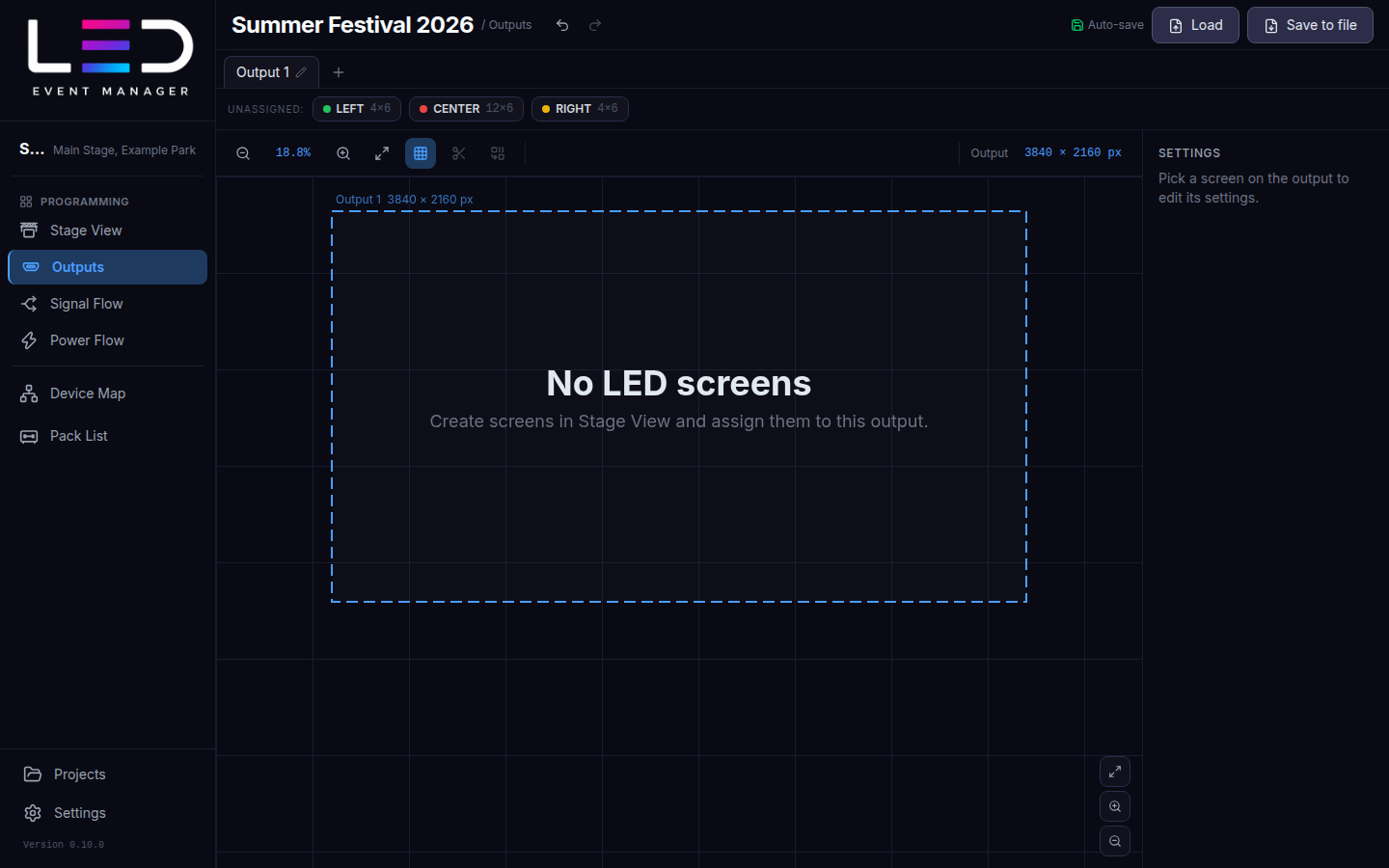
Uma tela nova da Visão do palco fica não atribuída no início. Abra a aba da saída e clique no chip da tela na barra Não atribuídas para colocá-la nela.
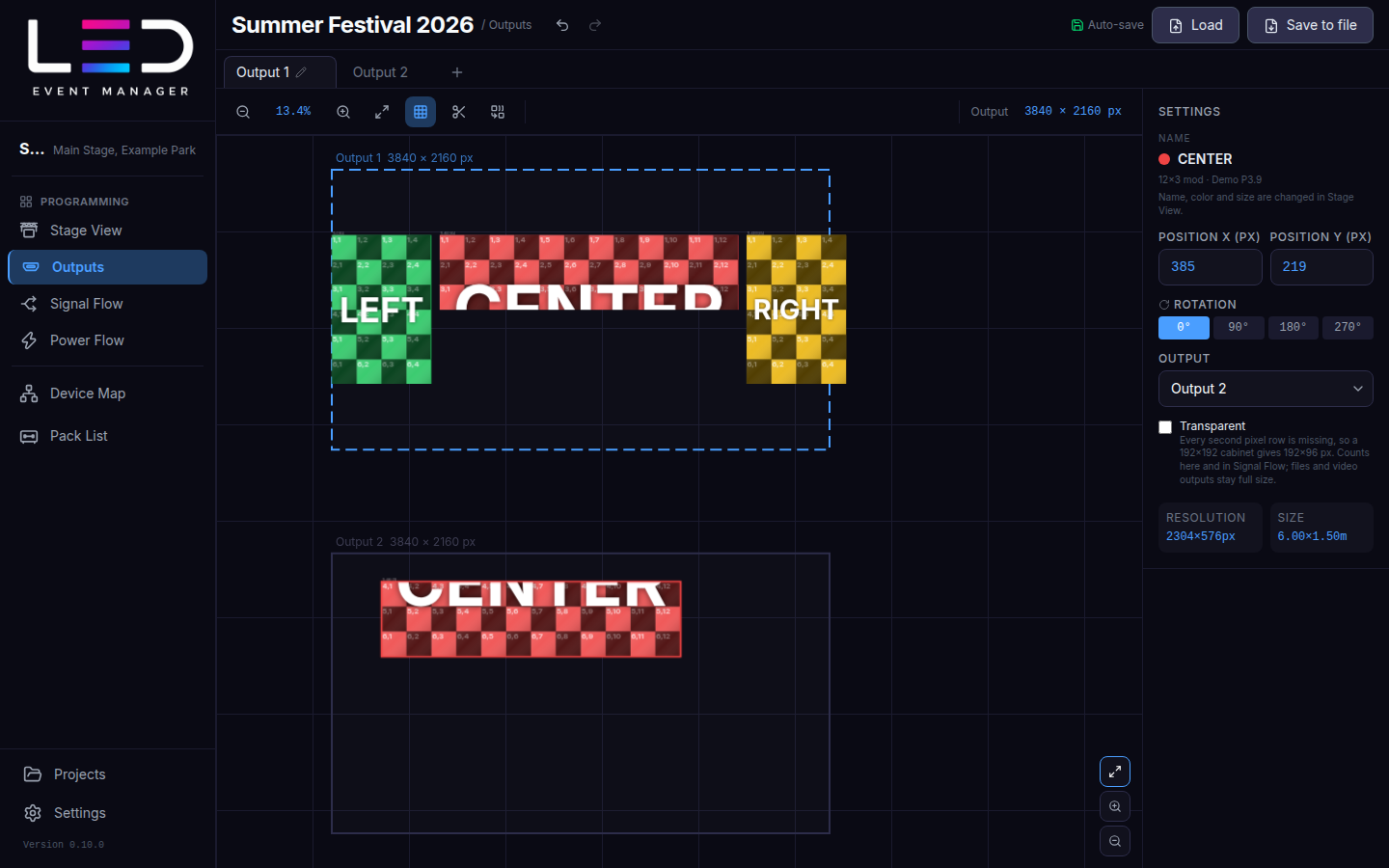
Arraste as telas para posicioná-las na saída, ou digite a Posição X (px) / Posição Y (px) em Configurações à direita. A Rotação gira uma tela em 0 / 90 / 180 / 270°, e Saída a move para outra saída.
Para tirar uma tela da saída, escolha Não atribuída em Saída ou clique em Remover da saída. A tela volta à barra Não atribuídas com nome, tamanho e posição na Visão do palco, e mantém suas linhas do Fluxo de sinal e do Fluxo de energia. Quando a última peça de uma tela cortada sai das saídas, as peças são unidas de novo na tela inteira.
Adicionar e editar saídas
- O + ao lado das abas adiciona uma saída.
- O ✎ em uma aba abre as Configurações da saída: nome, largura e altura em px, com predefinições (1920 × 1080, 3840 × 1080, 3840 × 2160, 7680 × 1080, 7680 × 2160).
Avaliação
A avaliação permite até 2 saídas por projeto.
Cortar e mesclar telas
Quando uma tela é alimentada por duas saídas, corte-a:
- Selecione a tela e clique em Modo de corte (tesoura).
- Passe o mouse sobre a tela — uma linha mostra onde ela será cortada entre gabinetes — e clique.
- Arraste uma parte para a outra saída.
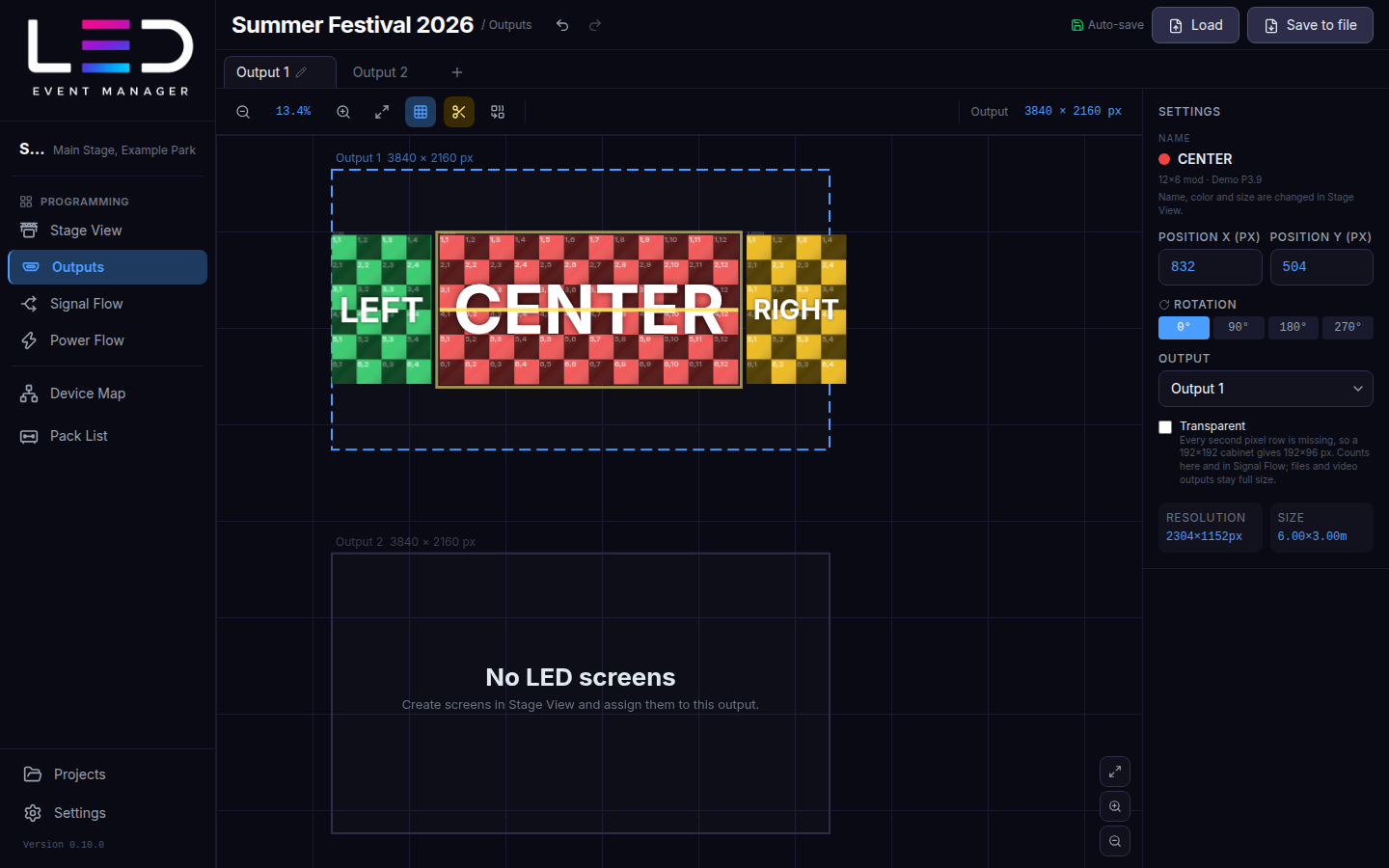
O Modo de mesclagem junta partes da mesma tela de volta. Cada parte permanece parte de uma única tela física: a Visão do palco, o Fluxo de sinal e o relatório continuam a mostrá-la como um todo.
Telas transparentes
Marque Transparente para uma tela de LED transparente que tem apenas uma linha de pixels sim e outra não (um gabinete de 128 × 128 resulta em 128 × 64 px). A metade da altura é usada sempre que a tela é mostrada como o processador a recebe: o pixel map em Saídas e a exportação PNG/SVG dele, o Fluxo de sinal e o PNG dele, e o retângulo de saída do Resolume. A Visão do palco e seus pixel maps por tela (inclusive de telas mescladas), o Fluxo de energia e as saídas de vídeo (NDI, janela do monitor) mantêm o tamanho total: o conteúdo é feito como se todas as linhas de pixels existissem.
Ferramentas
Mostrar numeração dos gabinetes, zoom e Ajustar visualização ficam na barra de ferramentas acima da área de trabalho. Os pixel maps são exportados pela caixa de diálogo de Exportar.