

Wyjścia
Wyjścia to pixel mapy Twoich procesorów LED albo serwerów mediów. Każda zakładka to jedno wyjście z własną rozdzielczością; ekrany rozmieszczone na nim to to, co to wyjście karmi.
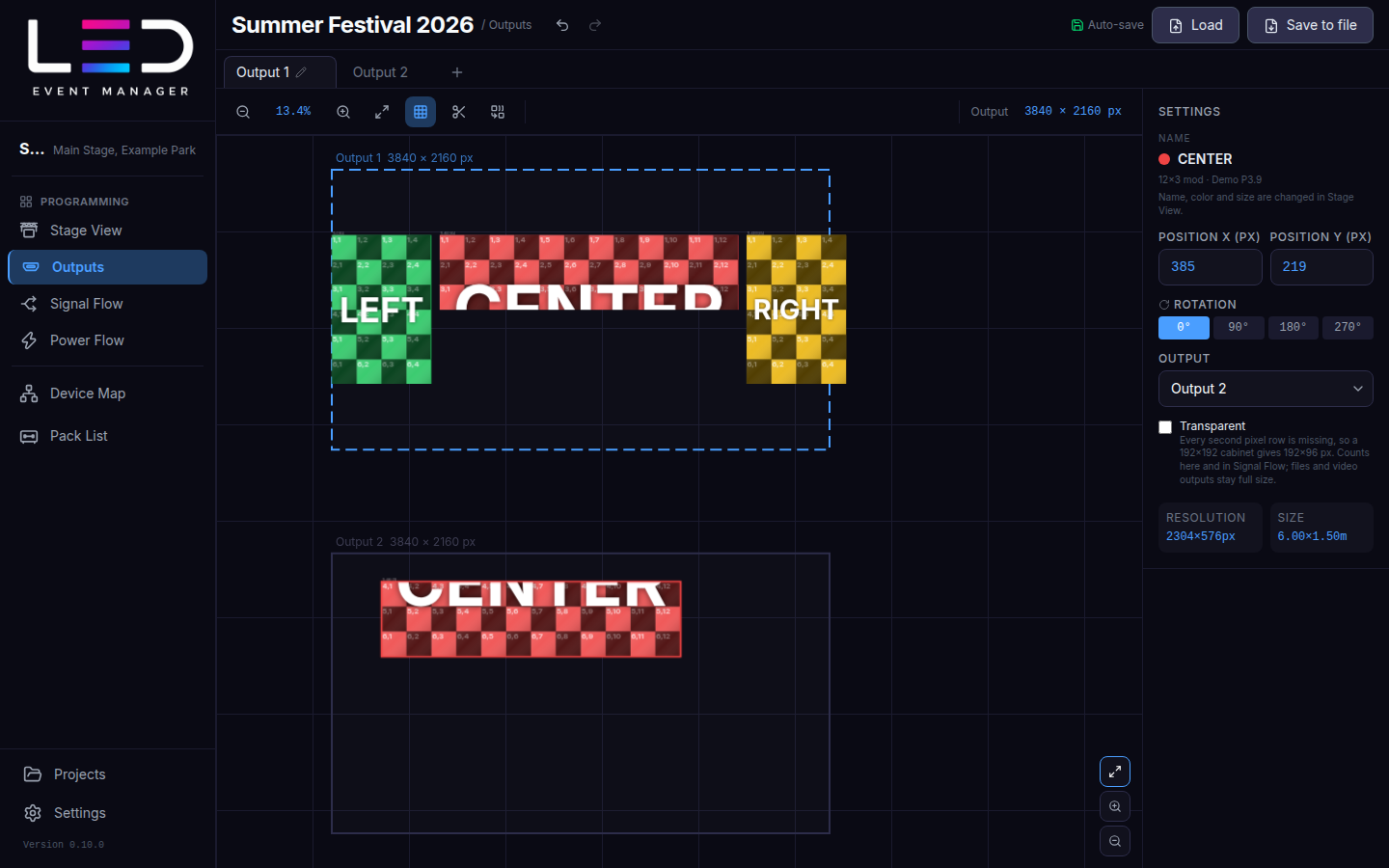
Rozmieszczanie ekranów na wyjściu
Nowy ekran z Widoku sceny jest na początku nieprzypisany. Otwórz zakładkę wyjścia i kliknij chip ekranu w pasku Nieprzypisane, aby umieścić go tam.
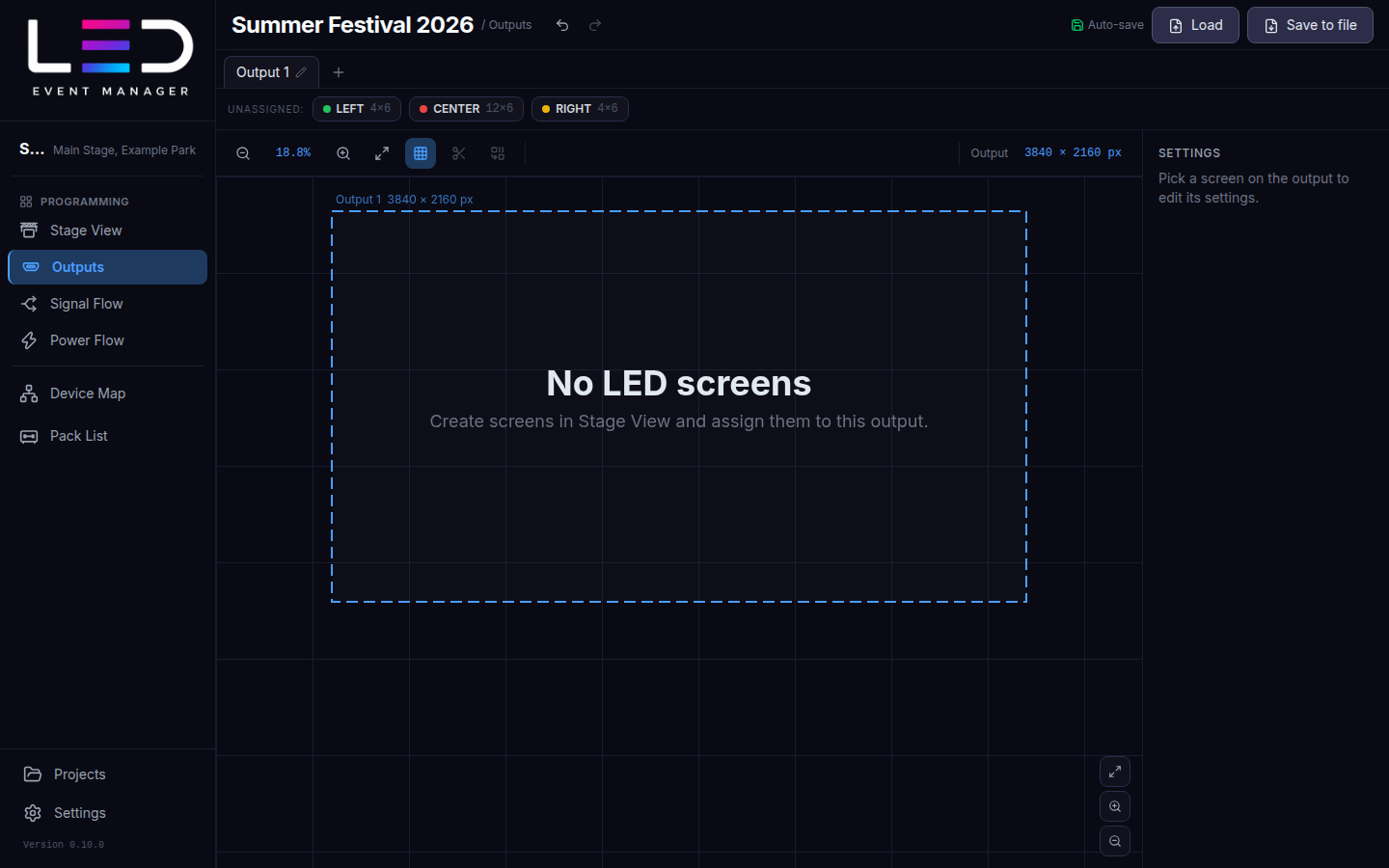
Przeciągaj ekrany, aby rozmieścić je na wyjściu, albo wpisz Pozycję X / Y (px) w Ustawieniach po prawej. Obrót obraca ekran o 0 / 90 / 180 / 270°, a Wyjście przenosi go na inne wyjście.
Aby zdjąć ekran z wyjścia, wybierz Nieprzypisany w polu Wyjście albo kliknij Usuń z wyjścia. Ekran wraca do paska Nieprzypisane z nazwą, rozmiarem i pozycją w Widoku sceny, a jego linie z Przepływu sygnału i Zasilania zostają. Gdy ostatni kawałek przeciętego ekranu opuści wyjścia, kawałki łączą się z powrotem w cały ekran.
Dodawanie i edycja wyjść
- + przy zakładkach dodaje wyjście.
- ✎ na zakładce otwiera Ustawienia wyjścia: nazwę, szerokość i wysokość w px, z presetami (1920 × 1080, 3840 × 1080, 3840 × 2160, 7680 × 1080, 7680 × 2160).
Wersja próbna
Wersja próbna pozwala na maksymalnie 2 outputy w projekcie.
Cięcie i scalanie ekranów
Kiedy jeden ekran jest karmiony przez dwa wyjścia, potnij go:
- Zaznacz ekran i kliknij Tryb cięcia (nożyczki).
- Najedź na ekran — linia pokazuje, gdzie zostanie pocięty między kabinety — i kliknij.
- Przeciągnij jeden kawałek na drugie wyjście.
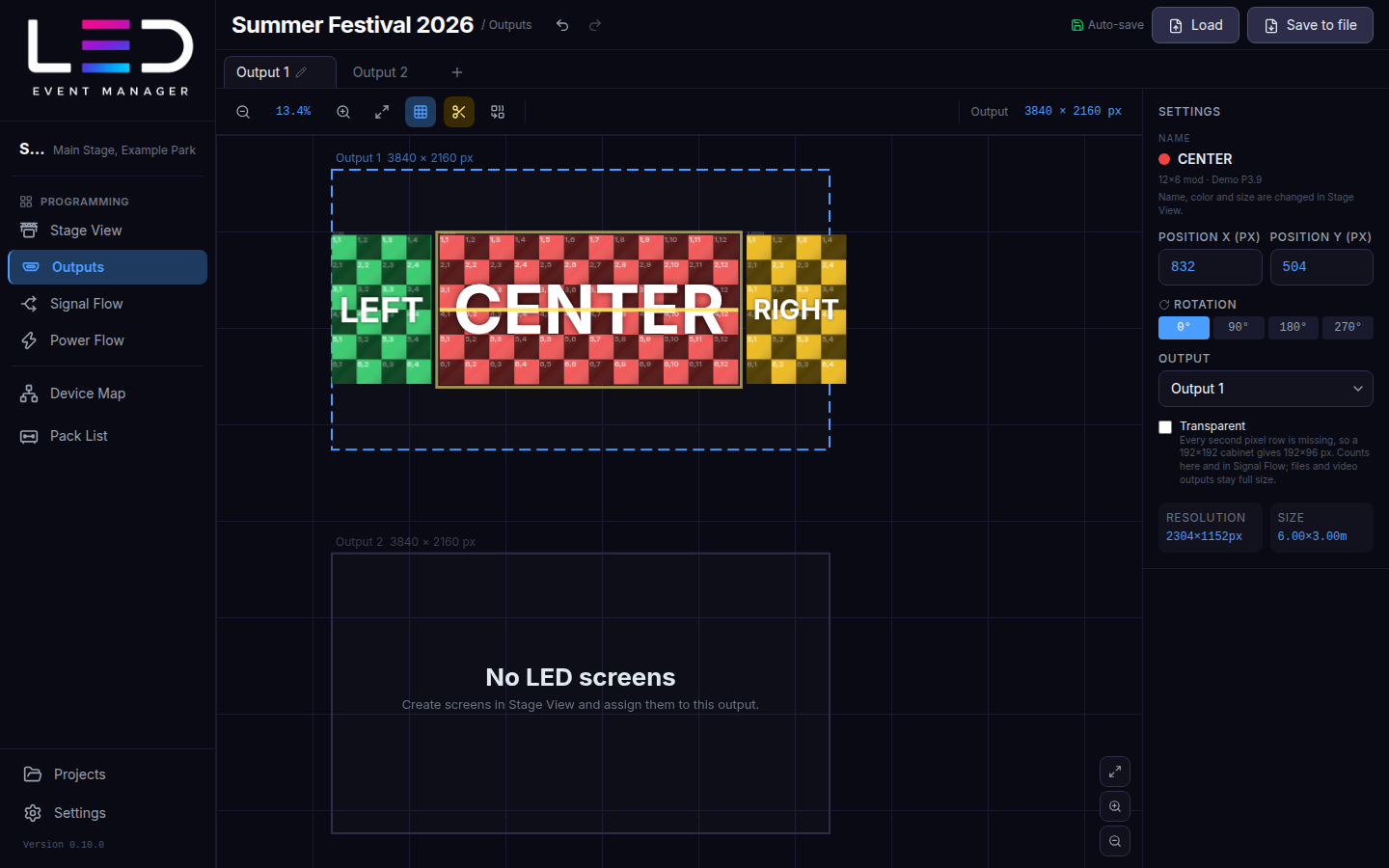
Tryb łączenia skleja kawałki tego samego ekranu z powrotem. Każdy kawałek pozostaje częścią jednego fizycznego ekranu: Widok sceny, Przepływ sygnału i raport wciąż pokazują go jako całość.
Ekrany transparentne
Zaznacz Transparentny dla przezroczystego ekranu LED, który ma tylko co drugi rząd pikseli (kabinet 128 × 128 daje 128 × 64 px). Połowa wysokości jest używana wszędzie tam, gdzie ekran pokazuje się tak, jak wyjście procesora: pixel mapa w Wyjściach i jej eksport PNG/SVG, Przepływ sygnału i jego PNG oraz prostokąt wyjścia Resolume. Widok sceny i jego pixel mapy ekranów (także scalonych), Zasilanie i wyjścia wideo (NDI, okno na monitorze) zostają w pełnym rozmiarze: treść powstaje tak, jakby były wszystkie rzędy pikseli.
Narzędzia
Pokaż numerację kabinetów, zoom i Dopasuj widok są na pasku nad płótnem. Pixel mapy eksportujesz z dialogu Eksport.