

Mapa urządzeń
Mapa urządzeń pokazuje urządzenia AV pokazu i to, jak są połączone: serwery mediów, kontrolery LED, switche, kamery, konsole i tak dalej.
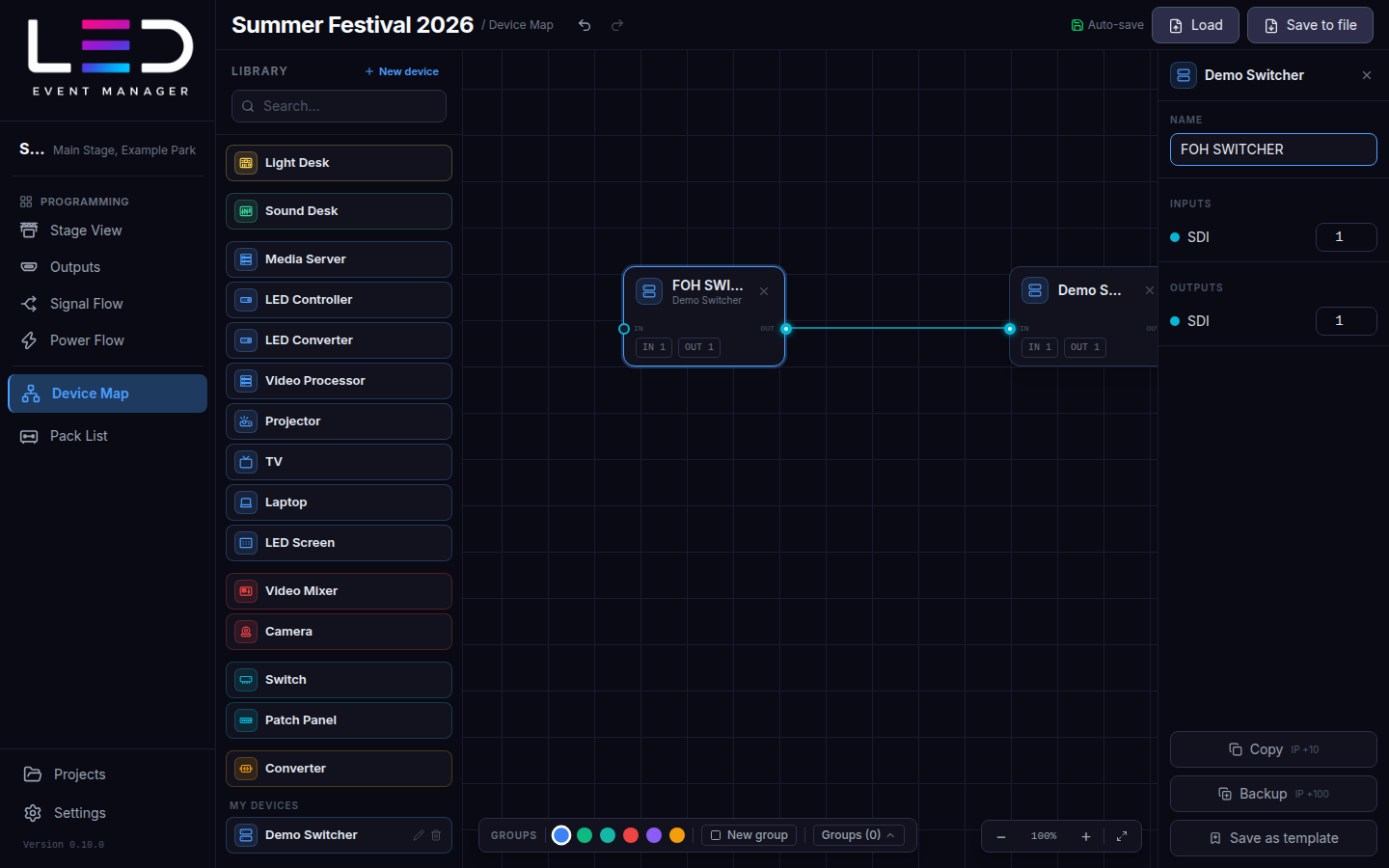
Dodawanie urządzeń
- Przeciągnij urządzenie z Biblioteki (pogrupowane kolorami: sterowanie, wideo, dystrybucja sygnału…) na mapę. Szukaj filtruje bibliotekę.
- Nowe urządzenie tworzy Twoje własne: producent, model i jego Wejścia oraz Wyjścia z typami złączy (SDI, HDMI, DisplayPort, światłowód, sieć, …). Zostaje zapisane pod Moje urządzenia.
- Urządzenie Ekran LED oznacza jeden ekran wyjścia: wybierz go w polu Ekran w panelu po prawej. Scalony ekran (zob. Widok sceny) to jedna pozycja z łączną rozdzielczością, jak w Zasilaniu. Gdy jego ekran zostanie scalony z innymi, urządzenie oznacza scalony ekran; po Rozdziel — największą część (ekran, od którego scalony wziął nazwę).
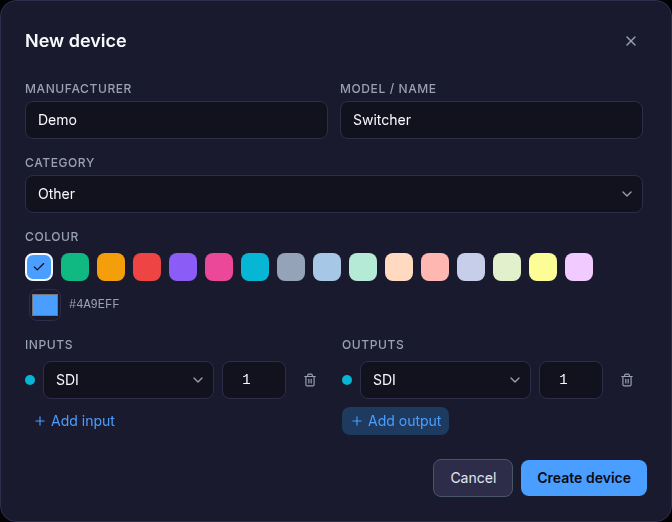
Łączenie urządzeń
Przeciągnij z portu wyjścia jednego urządzenia na port wejścia innego. Połączenie dostaje typ kabla portów i pojawia się na Liście sprzętu.
Kliknij urządzenie, aby otworzyć jego właściwości: Nazwę (na przykład FOH SWITCHER), wejścia i wyjścia, oraz Kopiuj / Backup (duplikuje urządzenie z przesunięciem IP) albo Zapisz jako szablon.
Liczba portów wpisana w panelu właściwości zostaje zatwierdzona naciśnięciem Enter albo kliknięciem gdziekolwiek — w tym na mapie. Nic nie przepada, jeśli wpiszesz liczbę i od razu wrócisz na mapę.
GUI outputs
A device whose Outputs offer HDMI or DisplayPort (media servers, computers, video processors, converters, video mixers, cameras) also has a GUI section, between Outputs and Network: the operator monitor outputs, kept apart from the video outputs that feed the show. Set the number of HDMI and DP GUI outputs the same way as in Outputs.
Each GUI output is its own port on the device card, after the video outputs; hovering it shows its name (for example GUI HDMI 1). Cable it to an HDMI or DisplayPort input like any output — for example an operator monitor. The cable is listed as GUI HDMI / GUI DisplayPort on the map, in the Pack List and in the project report, so GUI cables never mix with the show outputs. Projects saved before this version open unchanged, with no GUI outputs.
Zmiana rozmiaru urządzeń
Pojedyncze zaznaczone urządzenie pokazuje uchwyty zmiany rozmiaru jak grupa: przeciągnij jeden, aby zmienić rozmiar karty (węzła nie da się zmniejszyć poniżej jego domyślnej szerokości, a urządzenia ekranów LED zachowują swój stały rozmiar podglądu).
Grupy i zaznaczanie
- Przeciągnij ramkę po pustej mapie, aby zaznaczyć kilka urządzeń i przesunąć je razem.
- Grupy: wybierz kolor i Nowa grupa, aby zakreślić ramką powiązane urządzenia (na przykład „FOH", „Lewa strona sceny"). Grupy (N) je wypisuje.
- Ctrl/⌘ + C / V / D kopiują, wklejają i duplikują; Delete / Backspace usuwają zaznaczenie.
Synced custom devices Team plan
Your custom devices sync with your account. A team project's linked devices appear in the library while that project is open, and team members can edit their definitions. Only the owner can delete a device from their own library; existing project nodes and cables stay in place. See Custom cabinets and devices.