

Apparatenkaart
De Apparatenkaart toont de AV-apparaten van de show en hoe ze zijn verbonden: mediaservers, LED-controllers, switchers, camera's, mengtafels enzovoort.
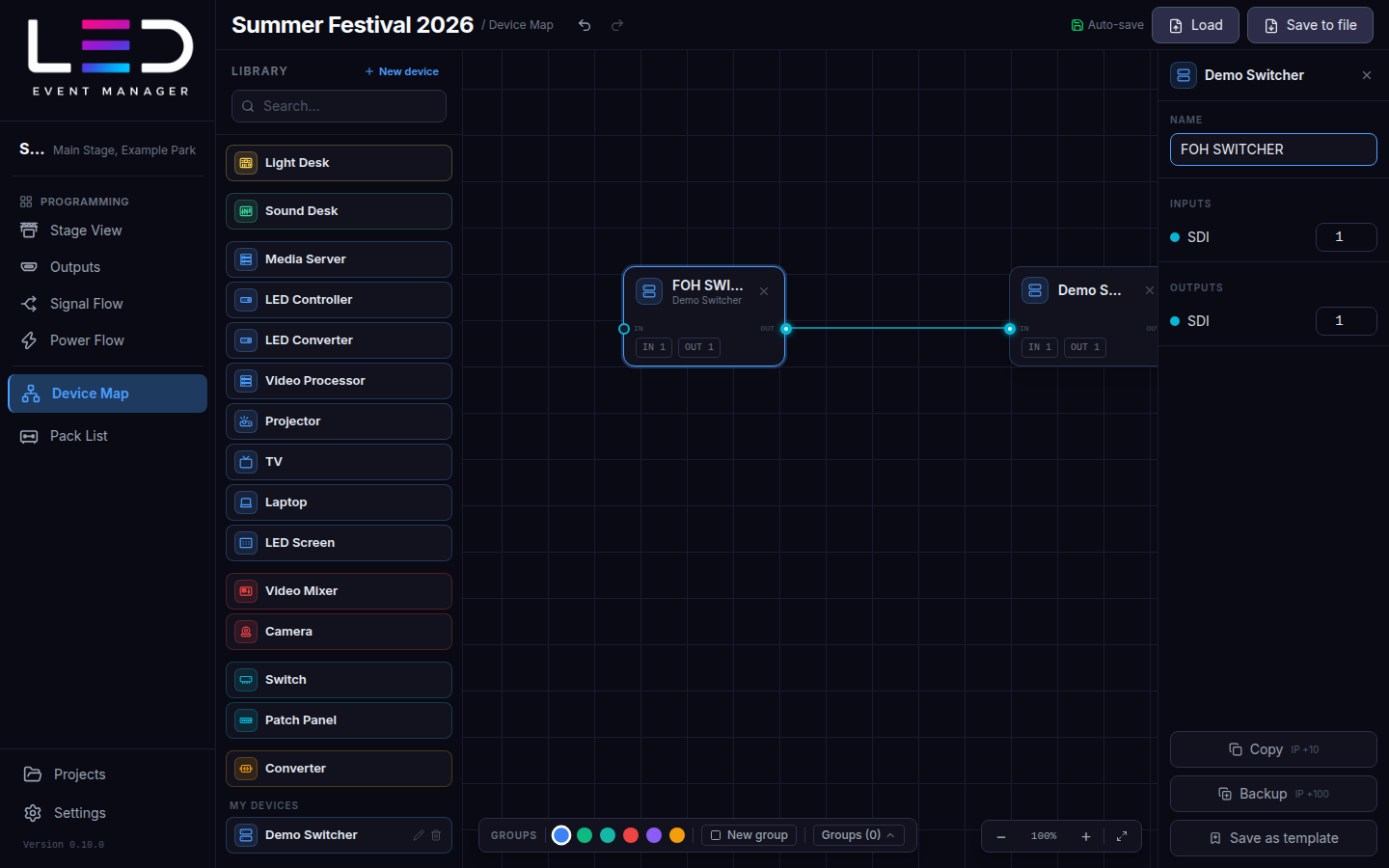
Voeg apparaten toe
- Sleep een apparaat uit de Bibliotheek (gegroepeerd op kleur: sturing, video, signaaldistributie…) op de kaart. Zoeken… filtert de bibliotheek.
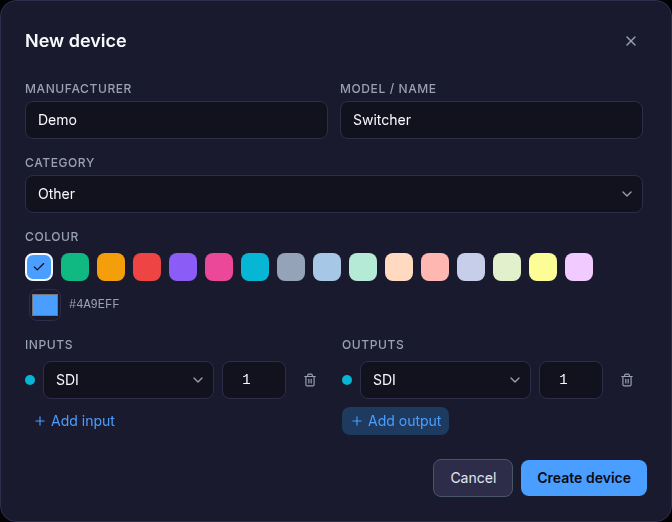
- Nieuw apparaat maakt je eigen apparaat aan: fabrikant, model en zijn Ingangen en Uitgangen met connectortypes (SDI, HDMI, DisplayPort, glasvezel, netwerk, …). Het wordt bewaard onder Mijn apparaten.
- Een LED-scherm-apparaat staat voor één scherm van een uitgang: kies het onder Scherm in het paneel rechts. Een samengevoegd scherm (zie Stage View) is één item en toont de totale resolutie, zoals in Power Flow. Wordt het scherm met andere samengevoegd, dan staat het apparaat voor het samengevoegde scherm; na Splitsen voor het grootste deel (het scherm waarnaar het samengevoegde scherm is genoemd).
Verbind apparaten
Sleep van een uitgangspoort van het ene apparaat naar een ingangspoort van het andere. De verbinding krijgt het kabeltype van de poorten en verschijnt in de Paklijst.
Klik op een apparaat om zijn eigenschappen te openen: Naam (bijvoorbeeld FOH SWITCHER), ingangen en uitgangen, en Kopiëren / Back-up (dupliceert het apparaat met een IP-verschuiving) of Opslaan als sjabloon.
Een poortaantal dat je in het eigenschappenpaneel invoert, wordt vastgelegd met Enter of door ergens te klikken — de kaart inbegrepen. Er gaat niets verloren als je een getal invoert en meteen terug naar de kaart gaat.
GUI outputs
A device whose Outputs offer HDMI or DisplayPort (media servers, computers, video processors, converters, video mixers, cameras) also has a GUI section, between Outputs and Network: the operator monitor outputs, kept apart from the video outputs that feed the show. Set the number of HDMI and DP GUI outputs the same way as in Outputs.
Each GUI output is its own port on the device card, after the video outputs; hovering it shows its name (for example GUI HDMI 1). Cable it to an HDMI or DisplayPort input like any output — for example an operator monitor. The cable is listed as GUI HDMI / GUI DisplayPort on the map, in the Pack List and in the project report, so GUI cables never mix with the show outputs. Projects saved before this version open unchanged, with no GUI outputs.
Apparaten van formaat wijzigen
Eén geselecteerd apparaat toont formaathandvatten zoals een groep: sleep er één om de grootte van de kaart te wijzigen (een knooppunt kan niet smaller worden dan zijn standaardbreedte, en LED-schermapparaten behouden hun vaste previewgrootte).
Groepen en selectie
- Sleep een kader over de lege kaart om meerdere apparaten te selecteren en ze samen te verplaatsen.
- Groepen: kies een kleur en maak met Nieuwe groep een kader rond verwante apparaten (bijvoorbeeld "FOH", "Stage left"). Groepen (N) toont ze.
- Ctrl/⌘ + C / V / D kopieert, plakt en dupliceert; Delete / Backspace verwijdert de selectie.
Synced custom devices Team plan
Your custom devices sync with your account. A team project's linked devices appear in the library while that project is open, and team members can edit their definitions. Only the owner can delete a device from their own library; existing project nodes and cables stay in place. See Custom cabinets and devices.