

Aspeto
Mapa de dispositivos
O Mapa de dispositivos mostra os dispositivos AV do espetáculo e como estão ligados: media servers, controladores LED, switchers, câmaras, mesas e por aí fora.
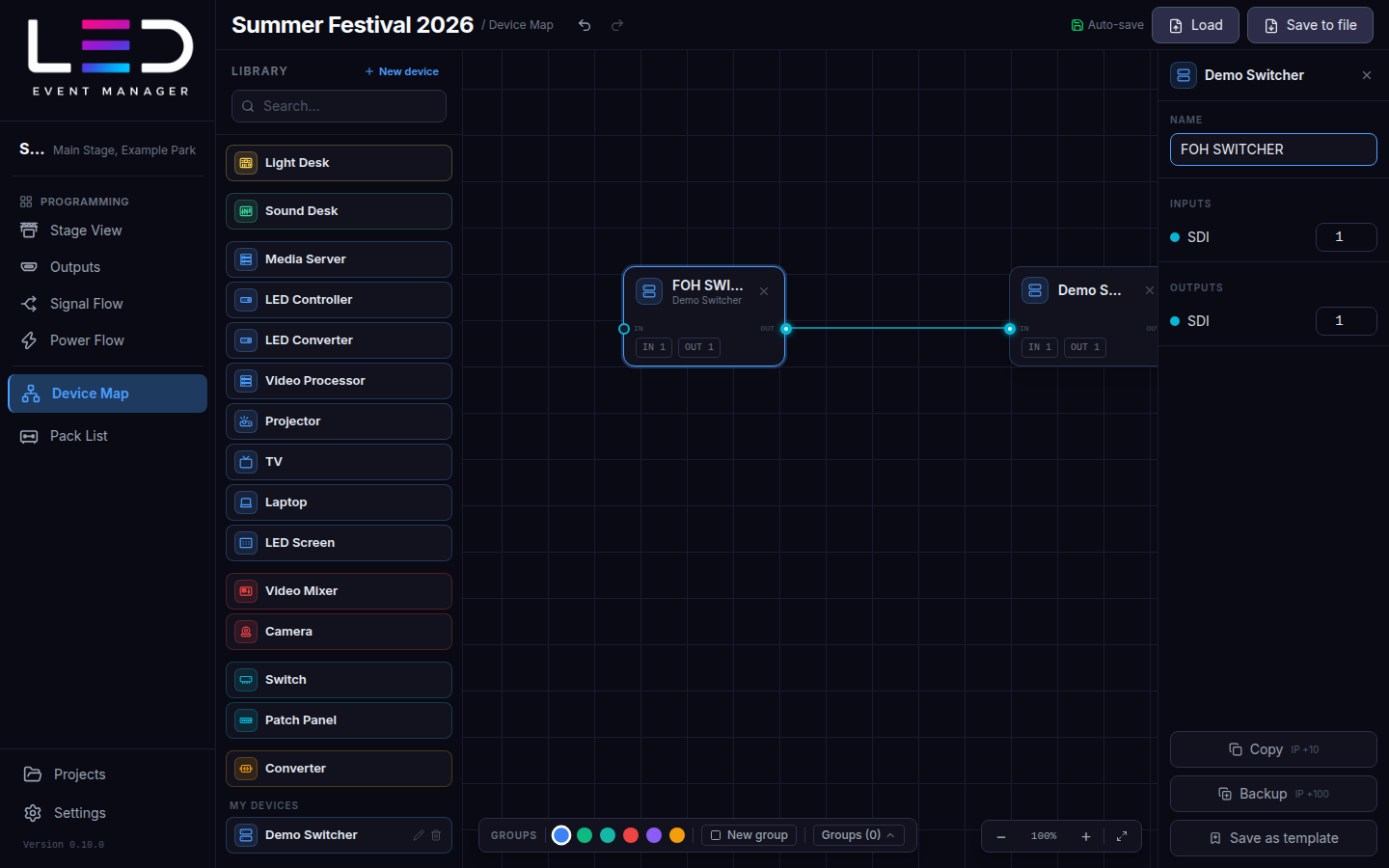
Adicionar dispositivos
- Arraste um dispositivo da Biblioteca (agrupado por cor: controlo, vídeo, distribuição de sinal…) para o mapa. A Pesquisa filtra a biblioteca.
- Novo dispositivo cria um dispositivo seu: fabricante, modelo e as suas Entradas e Saídas com tipos de conector (SDI, HDMI, DisplayPort, fibra, rede, …). É guardado em Os meus dispositivos.
- Um dispositivo Ecrã LED representa um ecrã de uma saída: escolha-o em Ecrã no painel à direita. Um ecrã unido (ver Stage View) é uma única entrada e mostra a resolução total, como no Power Flow. Quando o seu ecrã é unido a outros, o dispositivo representa o ecrã unido; depois de Separar, a maior parte (o ecrã que deu o nome ao ecrã unido).
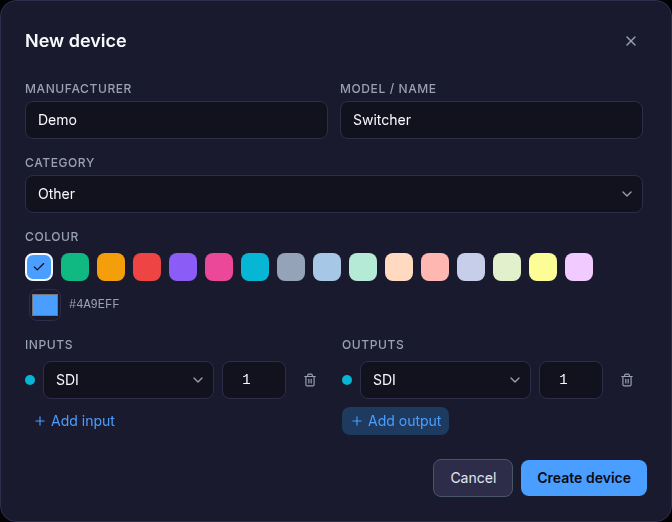
Ligar dispositivos
Arraste de uma porta de saída de um dispositivo para uma porta de entrada de outro. A ligação recebe o tipo de cabo das portas e aparece na Lista de material.
Clique num dispositivo para abrir as suas propriedades: Nome (por exemplo FOH SWITCHER), entradas e saídas, e Copiar / Backup (duplica o dispositivo com um desvio de IP) ou Guardar como modelo.
Uma quantidade de portas escrita no painel de propriedades é confirmada com Enter ou ao clicar em qualquer lado — o mapa incluído. Nada se perde se escrever um número e voltar logo ao mapa.
GUI outputs
A device whose Outputs offer HDMI or DisplayPort (media servers, computers, video processors, converters, video mixers, cameras) also has a GUI section, between Outputs and Network: the operator monitor outputs, kept apart from the video outputs that feed the show. Set the number of HDMI and DP GUI outputs the same way as in Outputs.
Each GUI output is its own port on the device card, after the video outputs; hovering it shows its name (for example GUI HDMI 1). Cable it to an HDMI or DisplayPort input like any output — for example an operator monitor. The cable is listed as GUI HDMI / GUI DisplayPort on the map, in the Pack List and in the project report, so GUI cables never mix with the show outputs. Projects saved before this version open unchanged, with no GUI outputs.
Redimensionar dispositivos
Um dispositivo sozinho selecionado mostra pegas de redimensionamento como um grupo: arraste uma para mudar o tamanho do cartão (um nó não pode ser redimensionado para menos que a sua largura predefinida, e os dispositivos de ecrã LED mantêm o tamanho de pré-visualização fixo).
Grupos e seleção
- Arraste um retângulo no mapa vazio para selecionar vários dispositivos e movê-los juntos.
- Grupos: escolha uma cor e Novo grupo para enquadrar dispositivos relacionados (por exemplo "FOH", "Palco esquerdo"). Grupos (N) lista-os.
- Ctrl/⌘ + C / V / D copia, cola e duplica; Delete / Backspace remove a seleção.
Synced custom devices Team plan
Your custom devices sync with your account. A team project's linked devices appear in the library while that project is open, and team members can edit their definitions. Only the owner can delete a device from their own library; existing project nodes and cables stay in place. See Custom cabinets and devices.