

Projecten
Elk evenement is een project. De pagina Projecten toont de projecten op deze computer en is de plek om ze aan te maken, te openen, te dupliceren en te verwijderen. Open hem met Projecten onderaan de zijbalk, of met Ctrl/⌘ + O.
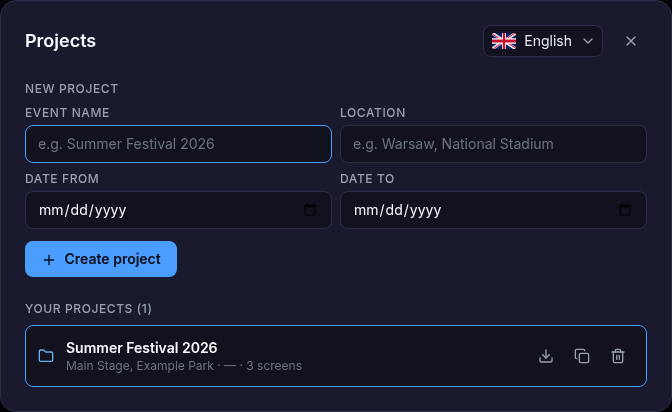
Maak een project aan
Klik op Nieuw project (of druk op Ctrl/⌘ + N), vul de Naam van het evenement in (verplicht), de Locatie, Datum vanaf en Datum tot, en klik op Project maken. Het nieuwe project heeft één lege uitgang (Uitgang 1) en opent meteen. Naam, data en locatie kun je later wijzigen op het Dashboard.
Openen, herstellen, dupliceren, verwijderen
Klik onder Je projecten op een project om het te openen. Elke rij toont de locatie, de data en het aantal schermen, en heeft deze knoppen rechts:
| Knop | Actie | Plan |
|---|---|---|
| ↩ Herstellen | Verschijnt alleen als het project wijzigingen heeft nieuwer dan zijn opslagpunt: maakt die de opgeslagen staat en opent het project — zie Je werk opslaan | alle plannen |
| ⬇ Projectbestand exporteren | Slaat het project op als bestand — zie Projectbestanden | Teamplan |
| ⧉ Dupliceren | Maakt een kopie — "naam (kopie)" | alle plannen |
| 🗑 Verwijderen | Verwijdert het project na een bevestiging | alle plannen |
De taalkiezer bovenaan de pagina wijzigt de taal van de app — hetzelfde als Instellingen → Taal.
Projectbestanden Teamplan
Projecten worden tijdens het werk op deze computer opgeslagen (zie Je werk opslaan). Om een project naar een andere computer te verplaatsen, het naar een collega te sturen of een archiefkopie te bewaren, gebruik je projectbestanden:
| Opdracht | Waar | Sneltoets |
|---|---|---|
| Opslaan naar bestand | Werkbalk, of Projectbestand exporteren op de pagina Projecten | Ctrl/⌘ + Shift + S |
| Laden | Werkbalk, of Laden uit bestand op de pagina Projecten | Ctrl/⌘ + Shift + O |
- Een project wordt opgeslagen als
.json, of als.zipals het een CAD-tekening meedraagt. - Het laden van een bestand voegt het toe als nieuw project; er wordt niets op de computer overschreven.
- Een bestand dat door een nieuwere versie van de app is opgeslagen, vraagt eerst om de app bij te werken.
Teamplan
Projectbestanden laden en opslaan is onderdeel van het plan Team. Op Individual en in de proefperiode zijn deze knoppen niet zichtbaar, en antwoorden de menuopdrachten: 'Import en export van projectbestanden horen bij het plan Team.' Zie Plannen.
Teamprojecten Teamplan
Op het plan Team toont de pagina Projecten ook Teamprojecten: de projecten gedeeld met je team, automatisch gesynchroniseerd via je LED-account. Klik erop om er een te openen. Zie Cloudsynchronisatie en teamprojecten.