

Aspeto
Planos: Experimental, Individual, Equipa
Cada conta nova começa com uma avaliação de 30 dias, a menos que tenha sido criada com um código promocional que concede outro plano. O plano — Experimental, Individual ou Equipa — vem da licença da sua conta LED: é escolhido e mudado na sua conta LED, não na aplicação.
| Experimental | Individual | Equipa | |
|---|---|---|---|
| Duração | 30 dias | Sem fim | Sem fim |
| Ecrãs por projeto | até 3 | ilimitados | ilimitados |
| Saídas por projeto | até 2 | ilimitadas | ilimitadas |
| Todos os módulos de desenho (Vista de palco … Painel) | ✓ | ✓ | ✓ |
| Editar a Lista de material | bloqueada | ✓ | ✓ |
| Exportação (relatório PDF, PNG, SVG, XML do Resolume) | — | ✓ | ✓ |
| Your own project logo on the screens | — (LED Event Manager logo) | ✓ | ✓ |
Ficheiros de projeto: carregar e guardar ficheiros de projeto .json / .zip | — | — | ✓ |
| Projetos da equipa: projetos partilhados com a sua equipa, sincronizados na nuvem | — | — | ✓ |
Neste guia, tudo o que precisa do plano Equipa está marcado
Plano Equipa.Onde ver o seu plano
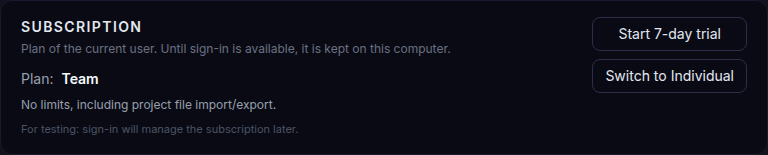
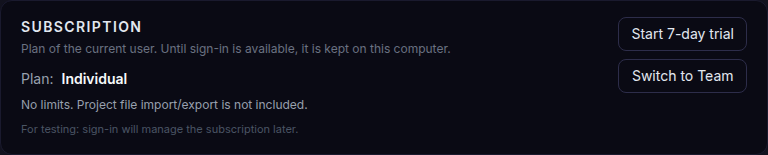
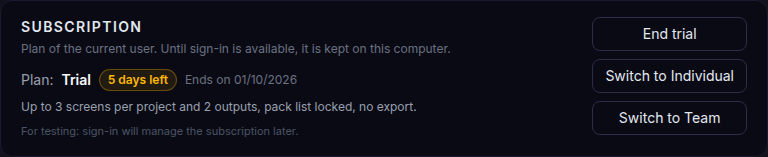
Definições → Conta → Subscrição mostra o plano atual, os dias restantes de uma avaliação e o que o plano inclui. É só de leitura: o plano é gerido na sua conta LED. Definições → Conta também mostra o plano, junto aos detalhes da conta.
Mudar o plano
Renove, melhore ou mude o plano na sua conta LED. A aplicação recebe a nova licença na próxima vez que confirmar a licença online — clique em Verificar licença agora em Definições → Conta para o fazer logo de imediato.
O que muda entre Individual e Equipa
No Individual, os comandos de ficheiros de projeto nem aparecem: a barra de ferramentas não tem os botões Carregar / Guardar em ficheiro e a página Projetos não tem os botões Carregar de ficheiro / Exportar ficheiro do projeto. Os comandos do menu e os atalhos de teclado respondem "A importação e a exportação de ficheiros de projeto fazem parte do plano Equipa."


O Equipa acrescenta também os Projetos da equipa — ver Sincronização na nuvem e projetos da equipa.
Limites da avaliação
Na avaliação, todos os botões continuam visíveis. Quando chega a um limite, a aplicação mostra uma mensagem curta em vez de fazer a ação, por exemplo "O período experimental permite até 3 ecrãs por projeto." ou "A exportação não está disponível no período experimental.". Um ficheiro de projeto com mais de 3 ecrãs ou 2 saídas não pode ser aberto na avaliação.
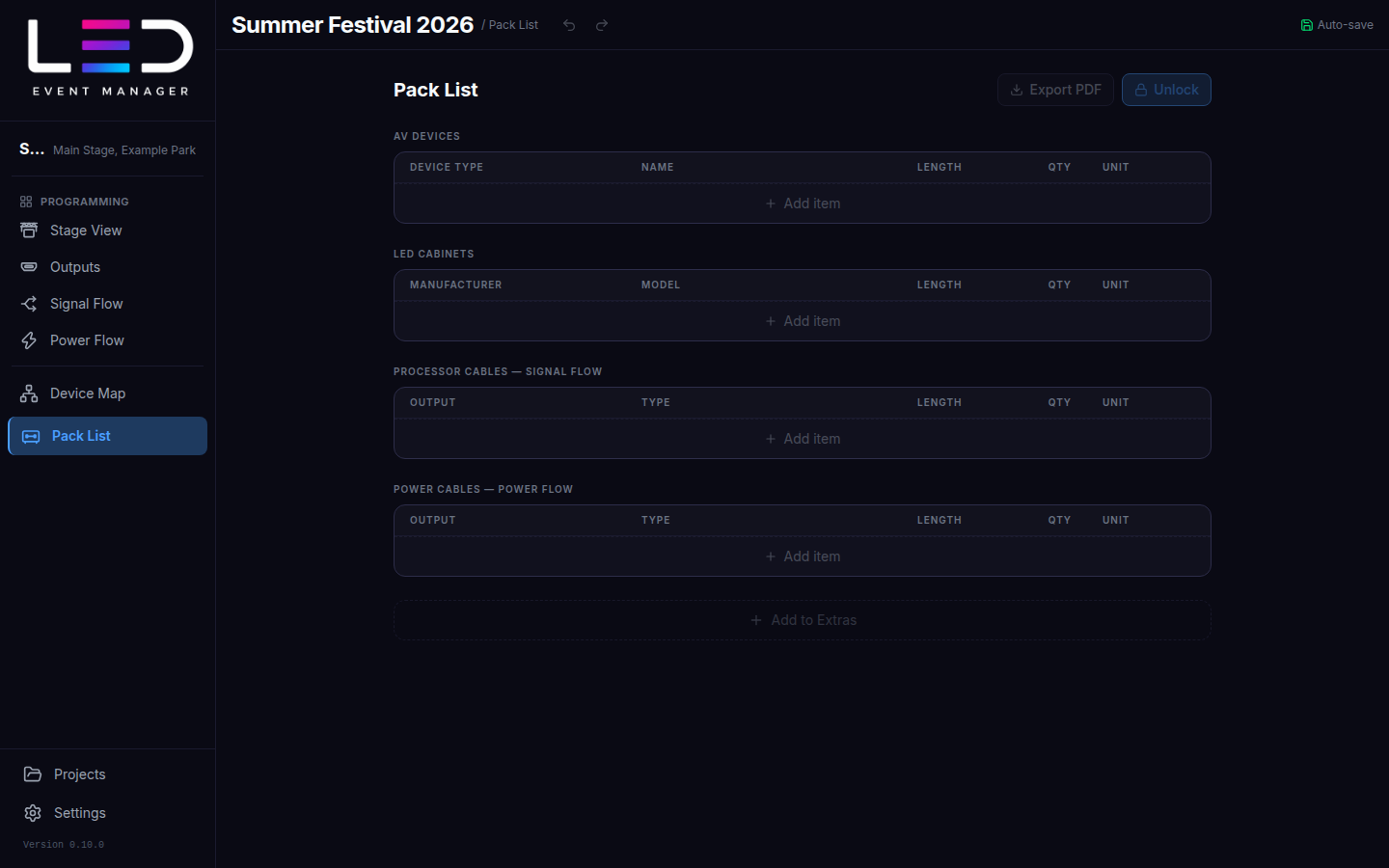
A lista de material aparece, mas permanece bloqueada:
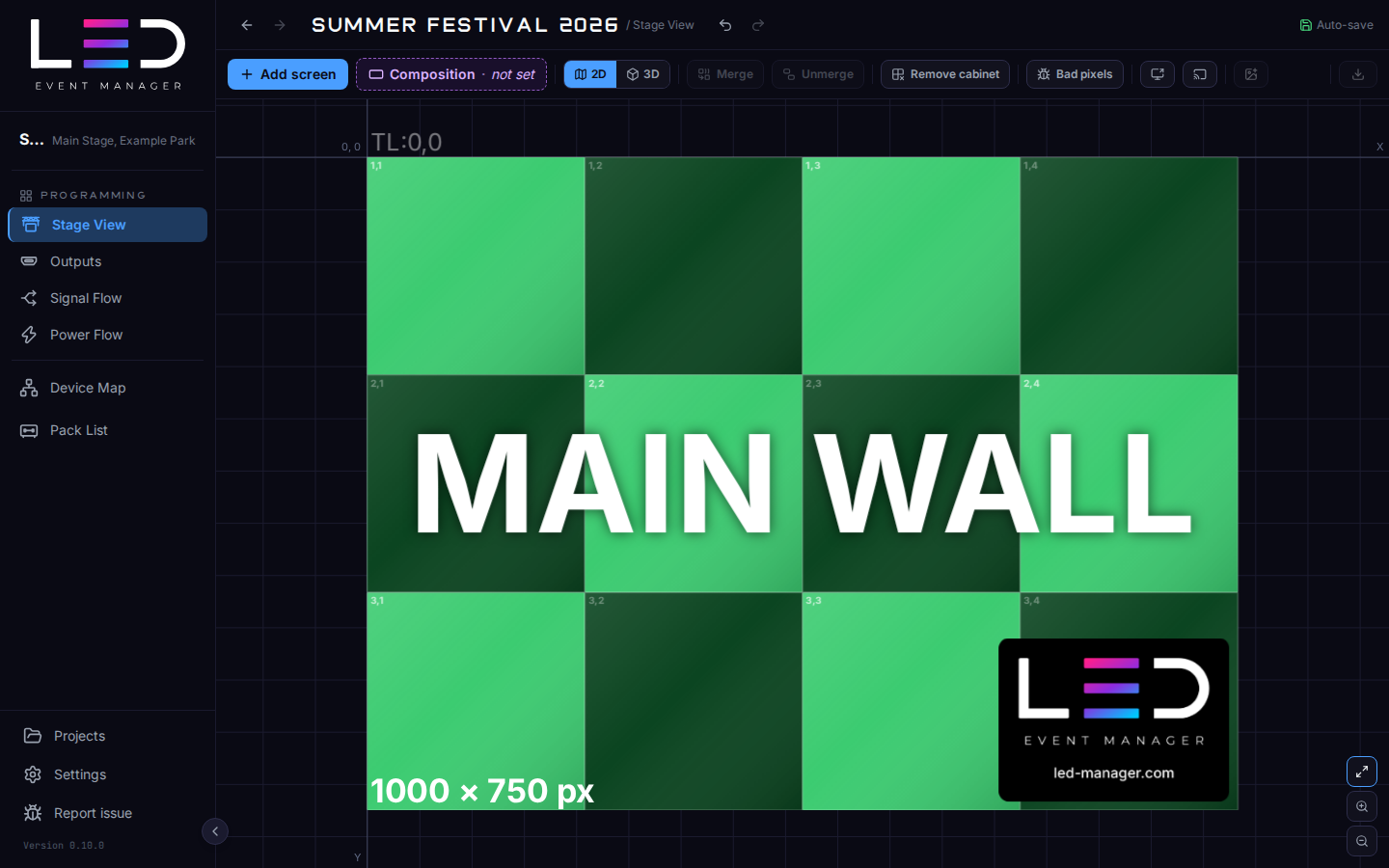
The project logo is not yours to choose in the trial: the screens in Stage View, the Outputs pixel maps, the Signal Flow and Power Flow drawings and the display and NDI outputs show the LED Event Manager logo with led-manager.com under it. The Logo button in the Stage View toolbar and the screen's Logo size are locked and say "Your own logo is part of the Individual and Team plans. The trial shows the LED Event Manager logo." A logo already saved in a project (for example one made on a paid plan) is kept as it is: it is just not drawn in the trial, and it shows again on Individual or Team. Changing the plan never changes your projects.
Quando o plano terminou
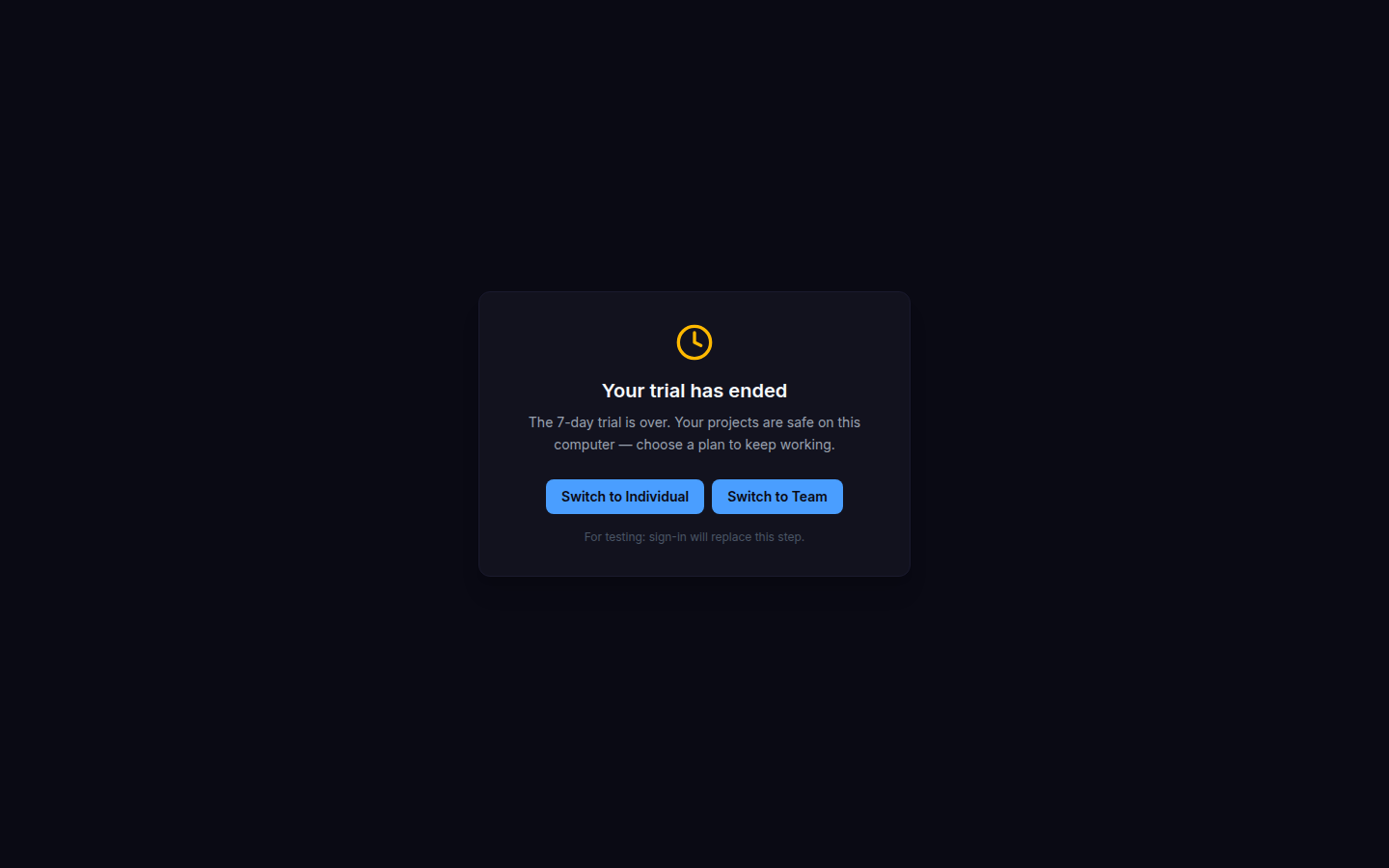
Quando a licença diz que o plano terminou — a avaliação acabou, ou a subscrição não foi renovada — a aplicação mostra O seu plano terminou em vez de abrir. Os seus projetos ficam seguros no computador.
- Verificar novamente verifica de novo a licença junto à sua conta LED. Renove ou mude o plano na conta primeiro; quando a licença volta a ser válida, a aplicação abre.
- Terminar sessão termina a sessão deste computador e volta à janela de início de sessão.
Se o relógio do computador foi posto para trás, a janela de início de sessão pede antes para Verifique a data e a hora — corrija o relógio e inicie sessão outra vez.